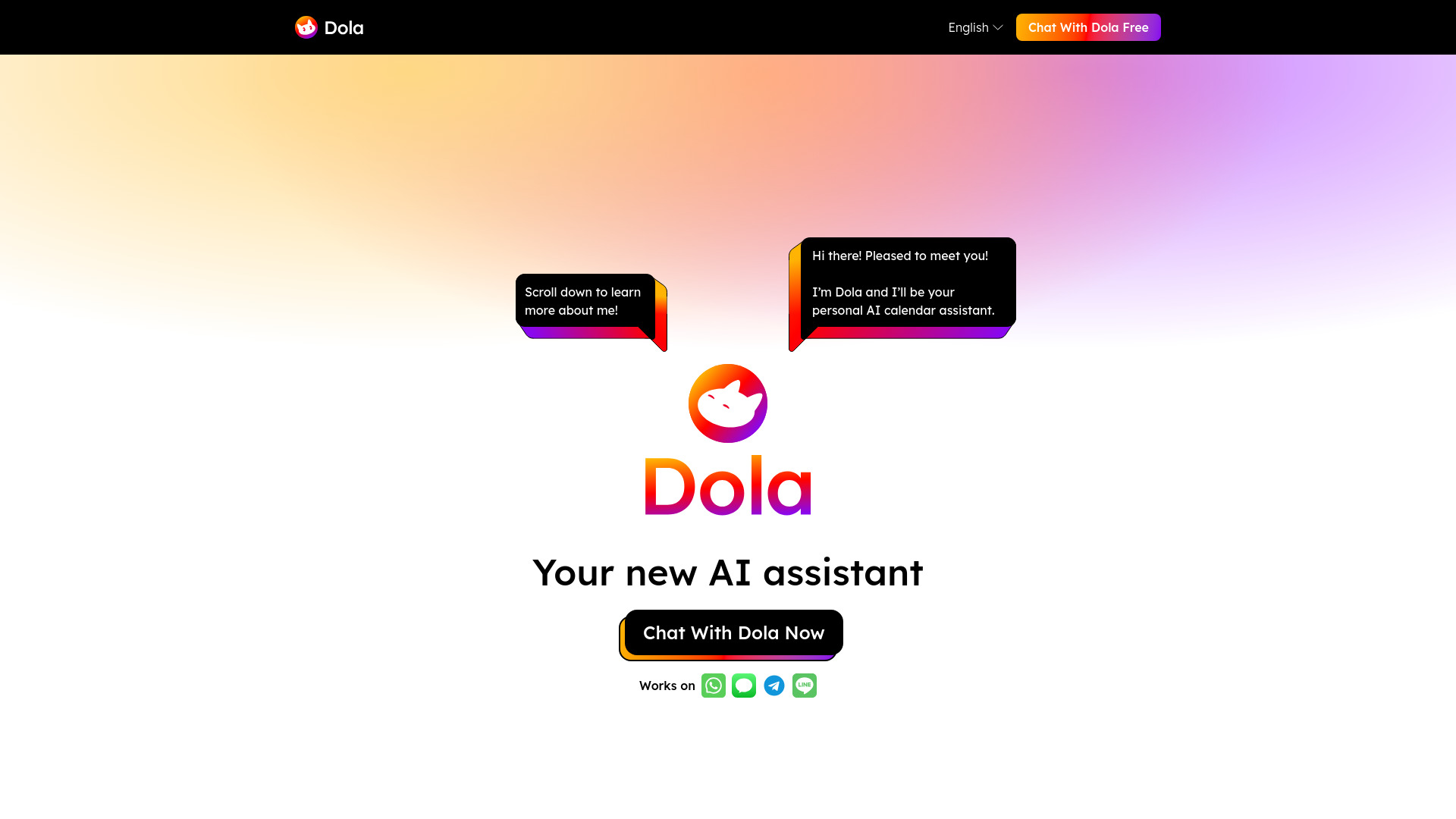
Toki作为AI办公自动化与效率提升工具,通过AI助手、生产力工具、聊天机器人能力,助力职场人士和团队管理者快速完成办公任务,降低时间成本。。围绕这些核心能力,Toki在AI办公方向构建了一套比较完整的功能体系。本文将从产品定位、功能拆解、使用教程、价格方案、优缺点分析等方面,给你一份全面的参考指南。
Toki产品概述
Toki作为AI办公自动化与效率提升工具,通过AI助手、生产力工具、聊天机器人能力,助力职场人士和团队管理者快速完成办公任务,降低时间成本。
AI助手
Toki围绕AI助手构建了完整的使用闭环:从输入参数到输出结果,中间环节处理得比较流畅。
生产力工具
生产力工具这个功能在Toki中经历了至少三个版本的优化,目前的稳定性和可用性都不错。
聊天机器人
实际测试聊天机器人时,Toki的响应速度和输出质量都处于中上水平,能满足日常使用需求。
核心功能深度解析
从实际测试来看,Toki的响应速度表现稳定,大部分操作在10秒内可以完成。对于需要批量处理AI办公相关任务的场景,它也提供了队列机制,避免因并发请求导致的服务不稳定。
从功能完整度来看,Toki覆盖了从输入处理到输出优化的全链路。中间环节包括内容生成、格式调整、质量检查等步骤,每个环节都有独立的参数控制选项,这在AI办公类工具中算是比较少见的。
适用人群与使用场景
- 职场人士:在日常工作中可以通过Toki减少重复性操作,把精力放在更有价值的环节上
- 团队管理者:Toki的功能设计恰好覆盖了这类用户的高频需求,上手成本低,见效快
职场人士可以用它处理文档总结、会议纪要、数据分析等日常任务,团队管理者可以用它提升团队协作效率。Toki在办公场景中的价值在于「把碎片化的重复性工作交给AI,让人聚焦在需要判断力和创造力的环节」。
需要注意的是,Toki并不适合所有场景。如果你需要高度专业化的输出(比如法律文书、医疗诊断),或者需要严格的事实准确性保证,建议结合人工审核使用,不要完全依赖AI输出。
Toki办公工具操作流程
Toki作为AI办公效率工具,使用流程如下:
- 上传或输入内容:根据功能需要,上传文档或直接输入待处理的文本
- 选择处理方式:指定你需要进行的操作——总结、提取、翻译、格式转换等
- 执行处理:点击执行按钮,AI自动完成处理任务
- 查看与导出:检查处理结果,确认无误后导出为需要的格式
对于经常使用的操作,建议保存为模板或预设,下次一键执行,节省重复配置的时间。
订阅建议
关于Toki是否值得付费订阅,建议从以下几个维度判断:①你使用这类工具的频率(每天/每周/偶尔);②免费额度是否经常不够用;③付费解锁的功能是否是你真正需要的;④同价位是否有更好的替代品。
一个常见的误区是:看到付费版功能列表很丰富就冲动订阅。实际上很多功能可能你从来都用不到。建议先列出自己的核心需求清单,再对比付费版是否在这些核心需求上有实质性提升。
Toki的长处与局限
值得肯定的地方
- 核心功能在AI办公场景中表现扎实,输出可用性高
- 不需要安装客户端,浏览器直接使用
- 免费额度足够评估工具是否适合自己
- 更新频率稳定,功能在持续优化
存在的局限
- 在特定细分场景下,专业度不如垂直工具
- 免费版有水印或导出限制
- 高峰时段响应速度可能下降
- 缺少团队协作和版本管理功能
常见问题解答
Toki是一款AI办公方向的AI工具,主要功能包括内容生成、智能编辑、效率提升等。它通过AI技术帮助用户减少重复性工作,提升内容产出效率。具体功能可以在官网查看详细介绍。
Toki采用「免费+付费」模式,提供免费使用额度,基础功能可以免费使用。对于轻度使用者来说,免费版本基本够日常使用。重度使用者可以根据实际需求选择合适的付费方案。官网会公示最新价格信息。
不需要下载安装,Toki是纯网页端工具。访问官网注册账号后就能开始使用。如果你需要频繁使用,可以把官网添加到浏览器书签方便快速访问。
支持,Toki对中文有较好的支持。界面支持中文显示,中文prompt的理解能力和中文内容的生成质量都处于可用水平。建议输入指令时尽量表述清晰,这样AI能更好地理解你的意图。
每款AI工具都有自己的优势场景,Toki的特点在于功能聚焦、上手简单、免费额度合理。和同类工具相比,它在AI办公方向的核心功能完成度不错,但在功能广度上可能不如一些综合性平台。建议根据你的具体需求来选择。
最后给一个使用建议:Toki适合作为你工具箱中的一员,而不是唯一的选择。在AI办公领域,多准备几款工具互相补充,根据不同任务特点灵活切换,往往比依赖单一工具效果更好。建议先免费用起来,在实际使用中积累对它能力边界的认知。
相关导航


PromptBase

Popl

Futudo

ProductBridge

MiniMax

Singify AI