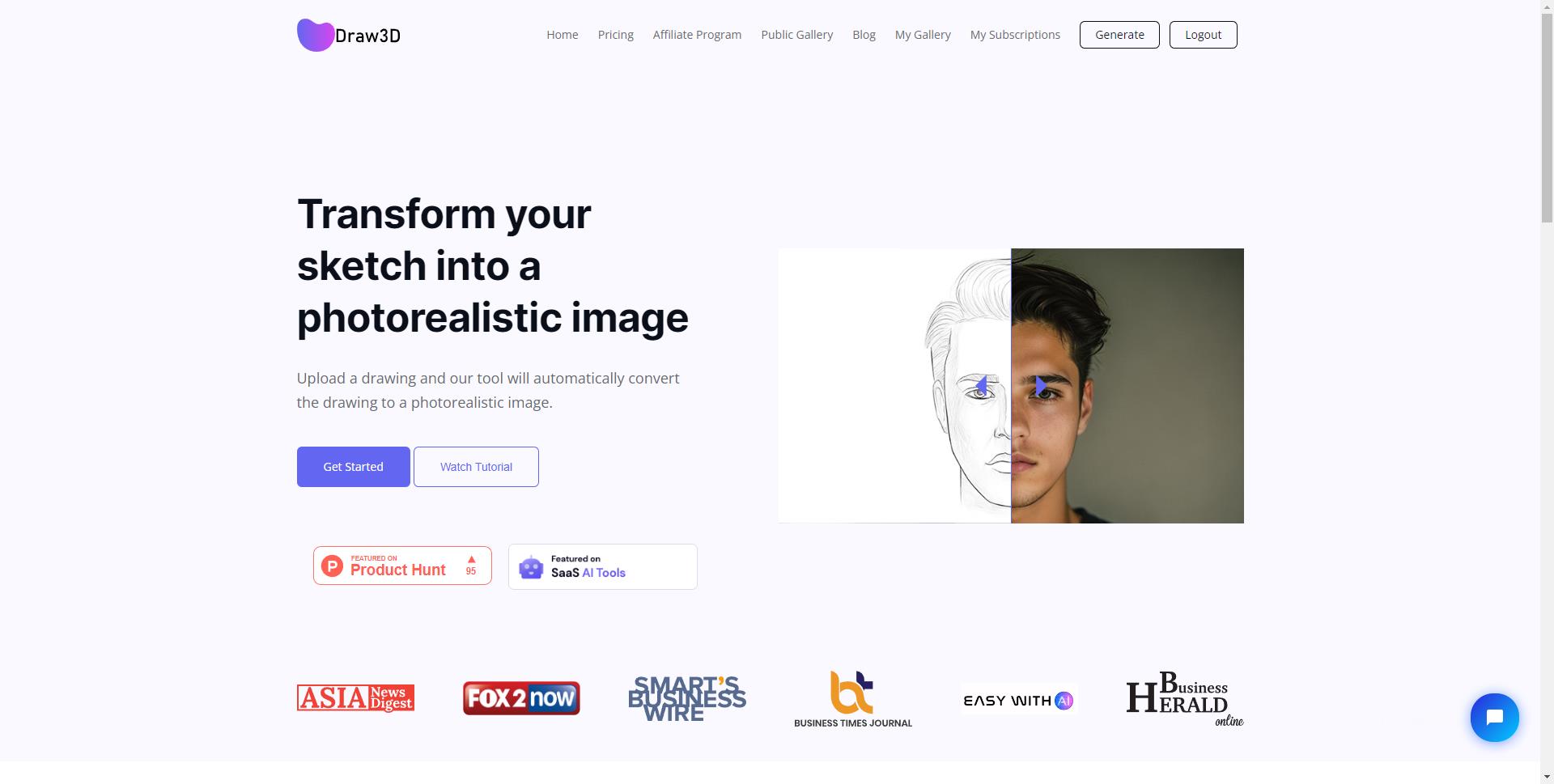
市面上AI建筑设计类工具不少,但真正能做到功能扎实、体验流畅的并不多见。Draw3D是近段时间在用户口碑中表现比较突出的一款,下面我们从功能模块、目标用户、竞品对比等角度,逐一拆解它的实际表现。
Draw3D产品概述
Draw3D是专为设计师和创意工作者打造的AI艺术创作与设计辅助工具,支持AI驱动、人工智能、图像放大,激发设计灵感,快速将创意转化为专业作品。
内容创作
内容创作在Draw3D中不是独立存在的,它与其他功能模块形成了联动,组合使用效果更佳。
智能编辑
智能编辑是Draw3D在AI建筑设计赛道中的核心竞争力之一,支持多层级参数调节和自定义配置。
效率提升
对于AI建筑设计方向的工具来说,效率提升是刚需功能。Draw3D在这个点上的表现属于第一梯队。
核心功能深度解析
从功能覆盖面来看,Draw3D在AI建筑设计主赛道上做到了足够深,同时也延伸了一些周边功能。比如内容格式转换、批量导出、协作分享等,虽然不是核心功能,但确实提升了整体使用体验。
Draw3D的功能迭代节奏比较稳定,几乎每月都有小版本更新。从更新日志来看,开发团队在AI建筑设计方向有持续投入,而不是做了一款产品就放着不管。这对长期用户来说是个正面信号。
适用人群与使用场景
从实际使用反馈来看,Draw3D在中小团队中的接受度比较高。原因在于:上手门槛低、不需要专门培训、免费额度够小团队日常使用。对于大型企业来说,可能需要评估API对接方案和团队协作功能的适配性。
如果你是内容创作者、运营人员、自由职业者或小团队负责人,Draw3D的适用概率比较高。它的功能设计明显是围绕这些人群的高频痛点展开的,而不是试图覆盖所有可能的用户群体。
Draw3D操作指南
从实际操作来看,这款工具的使用流程可以概括为以下几个阶段:
- 准备阶段:明确你要完成的任务,准备好需要的输入材料
- 配置阶段:在工具界面中选择对应功能,设置必要的参数
- 执行阶段:启动处理,等待AI返回结果
- 优化阶段:对结果进行审查和调整,不满意可以重新生成
- 导出阶段:将最终结果导出为需要的格式
建议初次使用时从简单任务开始,熟悉工具的能力边界后再逐步尝试复杂任务。
定价策略分析
从公开信息来看,Draw3D的定价处于行业中档水平——不是最便宜的,但也不是溢价最高的。它的免费版本给了足够的试用空间,这一点比很多「免费只是噱头」的工具要厚道得多。
付费方案通常分为个人版和团队版,差异主要在使用量、协作功能和商用授权上。如果你是个人使用,个人版基本够用;如果是团队场景,建议对比2-3款同类工具的团队定价后再做决定。
优势分析与改进建议
产品优势
- Draw3D在AI建筑设计方向的功能深度足够,不是浅尝辄止
- 支持多轮对话式修正,输出结果可以逐步优化
- 界面交互设计合理,操作路径短
- 对不同水平的用户都有适配——新手有模板,老手有参数
改进建议
- 建议增加更多预设模板,覆盖更多细分场景
- 建议优化移动端体验,目前手机上操作不太方便
- 建议增加历史记录和版本管理功能
- 建议提供更详细的使用教程和最佳实践文档
常见问题解答
Draw3D定位为AI建筑设计领域的AI辅助工具,核心能力围绕该领域的常见需求展开。用户可以通过它快速完成内容创作、数据处理等任务,降低人工操作的时间成本。
Draw3D采用「免费+付费」模式,提供免费使用额度,基础功能可以免费使用。对于轻度使用者来说,免费版本基本够日常使用。重度使用者可以根据实际需求选择合适的付费方案。官网会公示最新价格信息。
使用Draw3D非常简单:打开官网 -> 注册/登录 -> 选择功能模块 -> 输入需求 -> 生成结果。整个过程不需要安装任何客户端,浏览器中即可完成全部操作。
支持,Draw3D对中文有较好的支持。界面支持中文显示,中文prompt的理解能力和中文内容的生成质量都处于可用水平。建议输入指令时尽量表述清晰,这样AI能更好地理解你的意图。
每款AI工具都有自己的优势场景,Draw3D的特点在于功能聚焦、上手简单、免费额度合理。和同类工具相比,它在AI建筑设计方向的核心功能完成度不错,但在功能广度上可能不如一些综合性平台。建议根据你的具体需求来选择。
以上就是关于Draw3D的深度评测。在AI建筑设计这个快速变化的赛道中,工具的能力也在持续迭代,本文描述的功能和体验可能随版本更新而变化。建议以官网最新信息为准,并结合自己的实际使用体验做出判断。
相关导航


CLIP Interrogator AI

Scribble Diffusion AI

SAM 3D

Caktus AI

Leap AI Cover Images

Z Lister - 谷歌插件