TransLite
一、什么是TransLite
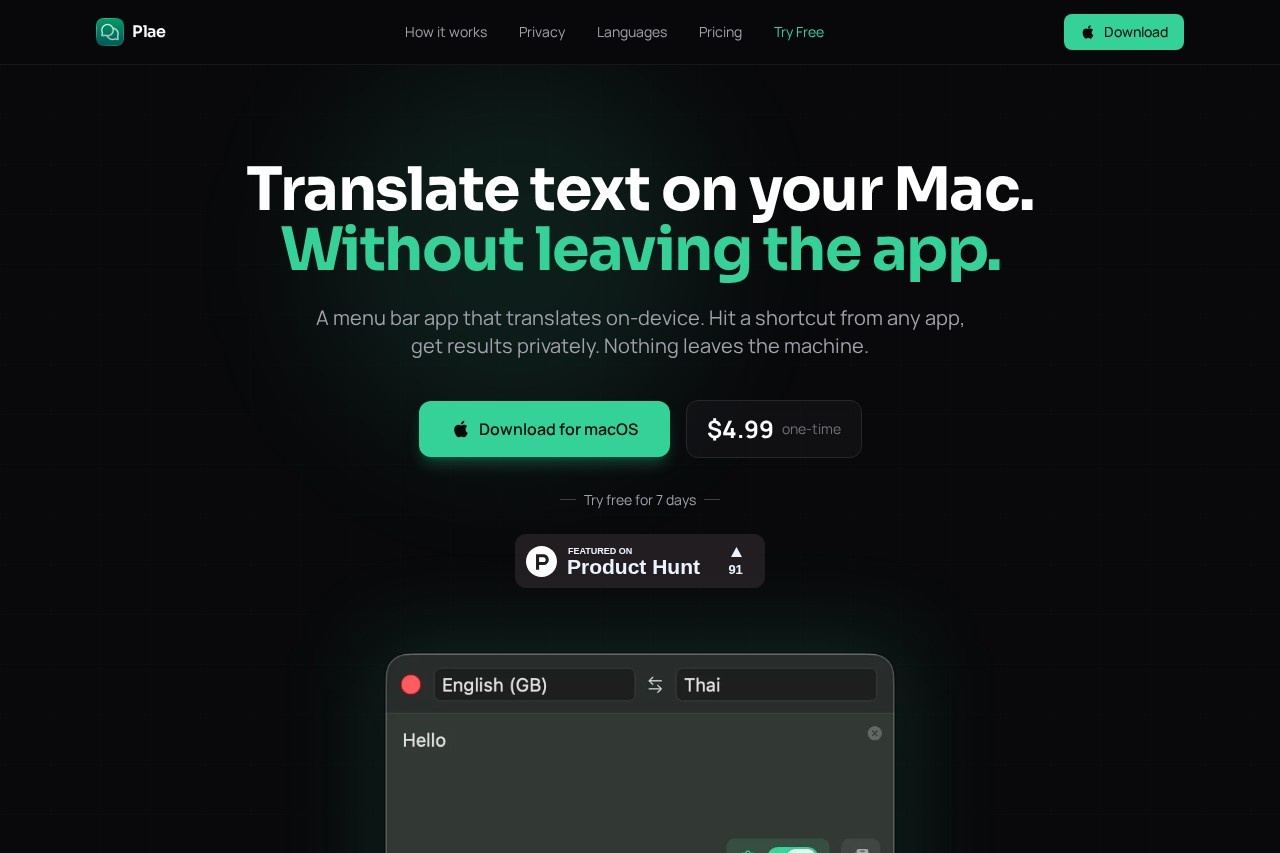
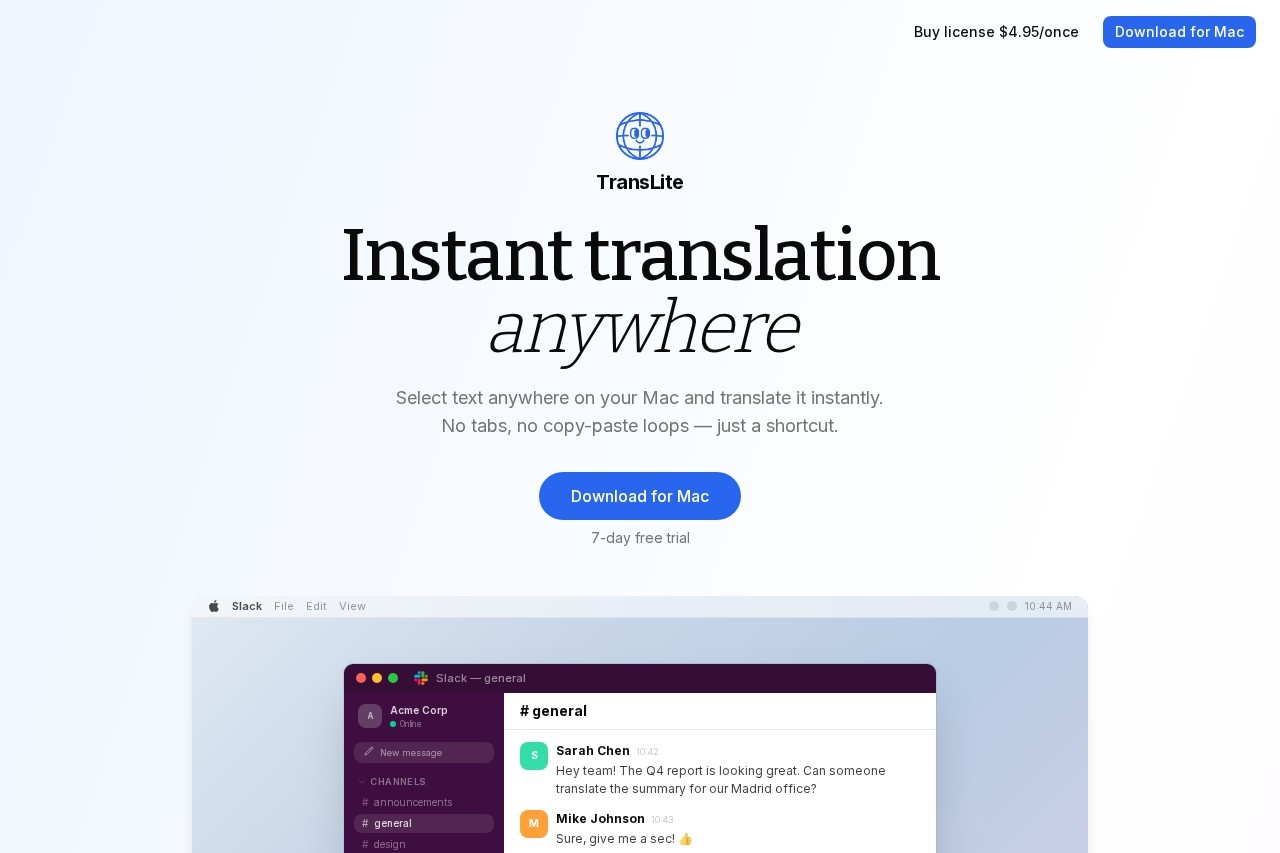
TransLite是一款专为macOS设计的轻量级菜单栏翻译工具。它由专注于效率工具的独立开发团队“简效实验室”创建,核心定位是解决用户在阅读、写作、编程等场景下对快速、精准翻译的即时需求。用户只需将文本复制到剪贴板,通过预设的快捷键即可瞬间在菜单栏获取专业的英文翻译结果。其设计初衷是成为用户工作流中一个无感、高效的专业翻译助手,显著提升跨语言信息处理效率。
二、TransLite能解决什么问题
在日常使用电脑时,用户常遇到因语言障碍导致的信息处理卡点。TransLite精准解决了以下痛点:首先,它消除了在浏览器、文档和翻译网站之间频繁切换的繁琐,实现“即复制即翻译”。其次,针对学术研究、技术文档阅读等场景,它提供了比通用翻译引擎更准确、更专业的英文译文,确保术语准确。再者,对于内容创作者和开发者,它能快速翻译短语或句子,辅助进行英文写作或代码注释。最后,其极低的系统资源占用,解决了大型翻译软件臃肿卡顿的问题,是追求流畅体验用户的理想选择。
三、TransLite的核心功能详解
- 剪贴板瞬时翻译:核心功能,监听剪贴板内容,通过全局快捷键(如Cmd+Shift+V)触发,翻译结果以通知和菜单栏下拉窗形式即时呈现。
- 专业翻译引擎:并非简单调用公开API,而是针对学术、技术、商务等场景优化了翻译模型,确保输出英文的专业性和可读性。
- 菜单栏常驻与历史记录:轻巧图标常驻菜单栏,随时取用。自动保存近期翻译历史,方便复查和再次调用。
- 格式保持与智能处理:能智能处理换行符和基本排版,对代码片段有一定识别能力,避免翻译破坏原有格式。
- 自定义快捷键与触发方式:用户可完全自定义触发翻译的快捷键,并支持设置仅在某些应用内激活,避免误触发。
四、TransLite的特色优势
- 极致轻量与专注:专注于“剪贴板到英文”这一单一场景,体积小巧,内存占用极低,响应速度毫秒级,体验远超全能型翻译软件。
- 翻译质量专业:针对专业文本进行优化,在技术术语、学术表达上准确性高,直击深度用户对翻译质量的刚需。
- 无干扰工作流集成:无需跳出当前窗口,翻译流程无缝嵌入现有工作习惯,真正实现“无感”翻译,最大化减少上下文切换成本。
- 隐私安全:提供离线翻译引擎选项,敏感内容可完全在本地处理,无需上传至云端,保障用户数据隐私。
五、TransLite的版本与价格
TransLite目前提供两个版本:
- 免费版:具备基础剪贴板翻译和历史记录功能,每日有一定次数限制,适合低频用户体验核心功能。
- 专业版(一次性买断):价格约为98元人民币。解除所有次数限制,启用专业翻译引擎,支持离线翻译、自定义快捷键、应用过滤等高级功能,并提供永久更新支持。
六、TransLite的实战使用案例
- 案例一:科研人员阅读文献:张研究员在阅读PDF中的复杂德语论文摘要时,直接复制段落,快捷键触发,菜单栏即刻显示流畅专业的英文译文,加速理解。
- 案例二:程序员阅读技术文档:李前端在GitHub上遇到一段西班牙语写的Issue描述,复制后秒获英文翻译,快速定位问题核心,无需离开开发环境。
- 案例三:学生撰写英文论文:王同学在构思论文句子时,先将中文思路写下,复制后通过TransLite获得地道的英文表达参考,提升写作效率。
七、TransLite的用户真实评价
- “**效率提升神器**!写邮件、看资料离不开它了,翻译质量比某度某歌好太多,关键是快!” —— 海外电商从业者
- “**菜单栏工具的典范**,几乎感觉不到它的存在,但需要时它总能在第一时间给出准确的翻译,买断制很良心。” —— 独立开发者
- “对于经常需要查阅非英语资料的我来说,**解决了最大的痛点**。轻量、专业、不打扰,这就是好工具的定义。” —— 博士生
八、TransLite适合哪些人使用
TransLite非常适合以下人群:需要频繁阅读外文文献的科研人员与学生;常访问国际社区、查阅技术文档的程序员与工程师;从事外贸、跨境业务的商务人士;有英文写作、内容创作需求的作者与译者;以及所有追求极致效率,希望简化工作流的macOS高级用户。它尤其适合那些厌恶臃肿软件,青睐单一功能做到极致的“工具主义者”。
九、如何快速上手TransLite
- 下载安装:从官网或Mac App Store下载应用,拖入“应用程序”文件夹。
- 基础设置:首次启动,TransLite图标将出现在菜单栏。在系统设置中授予“辅助功能”权限以实现全局快捷键监听。
- 开始翻译:在任何应用中复制一段文本(中文或其他语言),按下默认快捷键 Cmd+Shift+V,翻译结果即刻显示。
- 高级定制:进入应用偏好设置,可根据需要更改快捷键、选择翻译引擎、开启历史记录等。
十、TransLite vs 同类工具
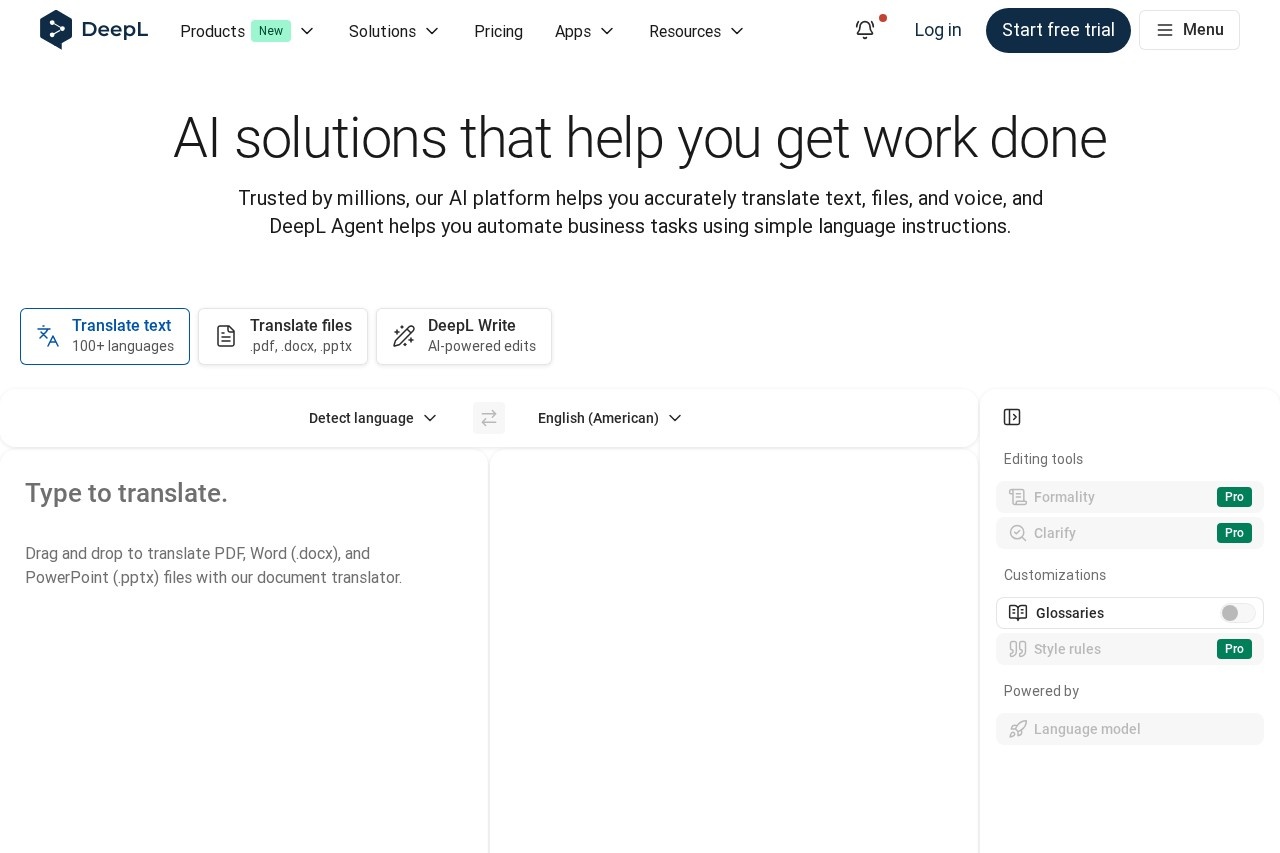
- 与“有道词典”/“DeepL”客户端对比:后者功能全面但体量庞大,启动慢。TransLite胜在瞬时启动与无界面干扰,专注单一场景效率更高。
- 与“Bob”对比:Bob是功能强大的OCR翻译工具,插件化程度高。TransLite优势在于更极致的轻量与稳定性,在纯文本剪贴板翻译这一路径上更直接、快速。
- 与浏览器翻译插件对比:插件仅限于浏览器内。TransLite作为系统级应用,全局可用,覆盖所有桌面应用,场景不受限。
- 与macOS自带“翻译”对比:系统自带功能简单。TransLite在翻译专业性、快捷键流程优化和历史管理上更胜一筹。
十一、TransLite常见问题与售后保障
- Q:是否支持其他语言互译?
A:核心定位是翻译成专业英文,目前主要支持中文到英文。未来版本可能增加更多语对。 - Q:离线翻译的准确度如何?
A:离线引擎在通用文本上表现良好,但对于非常专业的术语,联网的专业引擎效果更佳。 - Q:购买后如何获得更新?
A:一次购买,永久免费享受后续所有功能更新和优化。更新通过应用内提示或官网下载完成。 - 售后保障:用户可通过官网邮箱获得技术支持。团队承诺对专业版用户提供及时的技术响应与问题修复。
十二、总结与选购建议
TransLite在细分领域做到了功能、体验与质量的出色平衡。它并非大而全的翻译平台,而是针对“macOS用户快速获取专业英文翻译”这一高频痛点提供的精致解决方案。其买断制付费模式也显得诚意十足。如果你深受频繁切换翻译网站、翻译质量参差不齐、软件臃肿之苦,TransLite值得作为首选工具放入你的菜单栏。开发团队“简效实验室”持续迭代,未来计划集成更多上下文理解能力。建议新用户先试用免费版,感受其流畅度,确信其能融入工作流后,升级专业版将获得完全体的高效体验。立即尝试,让它成为你消除语言壁垒的隐形助手。