Termdock
一、什么是Termdock
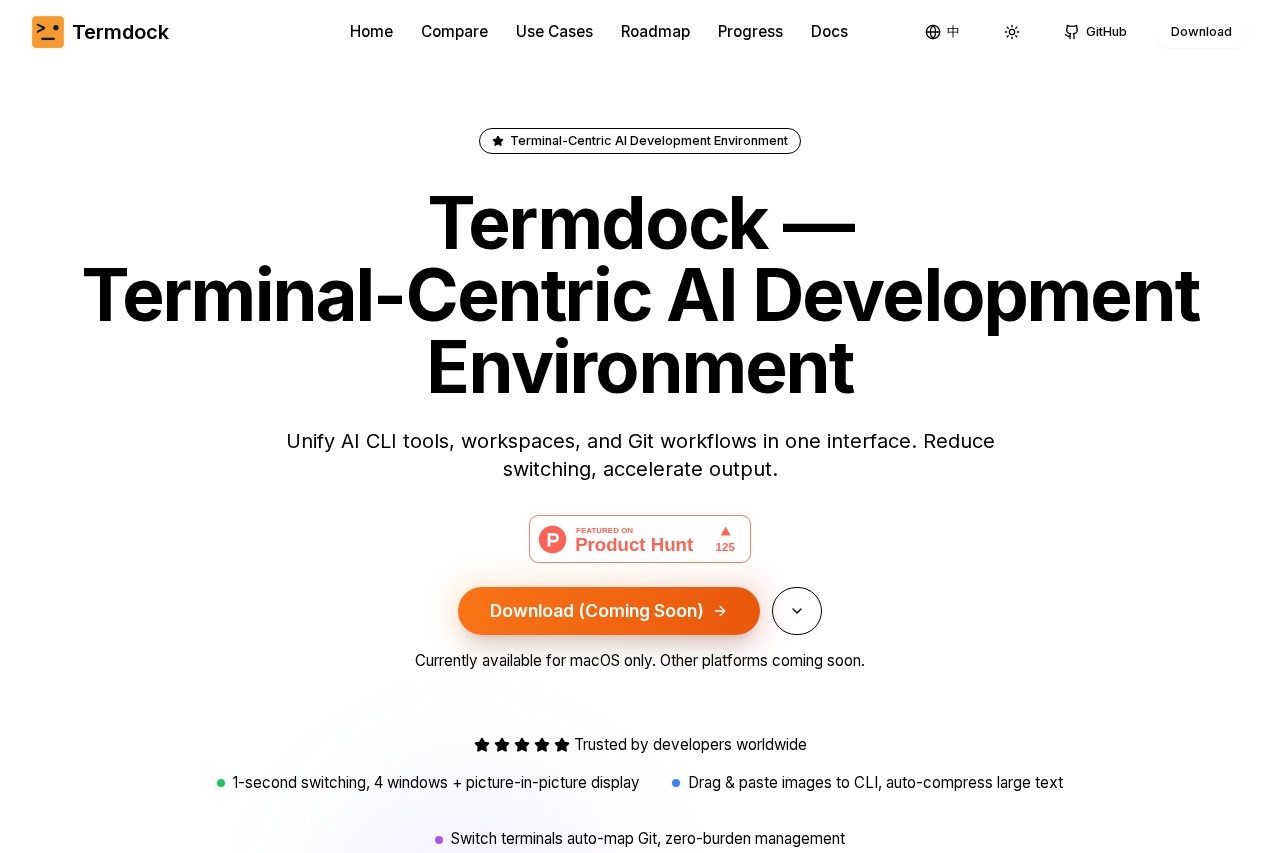
Termdock是一款革命性的AI终端工具,它重新定义了开发者和技术工作者的命令行体验。其核心定位是将传统的命令行界面与现代化的AI能力、文件管理和多工作空间功能无缝融合,打造一个无需复杂插件、开箱即用的高效工作环境。通过简单的拖拽操作即可将文件快速导入命令,并内置强大的编辑器和文件查看器,Termdock旨在成为您处理编程、系统管理、数据分析等任务的智能化一站式终端解决方案。
二、Termdock的主要功能
- 拖拽式文件操作:告别繁琐的路径输入,直接将本地文件或文件夹拖拽至Termdock命令行窗口,系统自动生成对应路径命令,极大提升文件操作效率。
- 多工作空间管理:支持创建和管理多个独立的工作空间,方便用户在不同项目间快速切换,保持环境隔离与整洁,满足多任务并行处理需求。
- 内置智能编辑器与文件查看器:集成功能丰富的代码/文本编辑器及多功能文件查看器,无需启动外部应用即可直接预览、编辑代码、日志、文档等多种格式文件。
- 无插件AI终端集成:内置AI助手,可直接在命令行中通过自然语言进行代码解释、错误排查、命令生成、技术问答等,获得智能化的实时辅助。
- 高度可定制化界面:提供主题、字体、布局等多种个性化设置选项,用户可根据自身喜好和习惯调整终端外观与行为,打造专属的舒适工作环境。
三、Termdock的特色优势
- “All in One”设计哲学:集终端、文件管理、编辑器、AI助手于一体,打破工具壁垒,减少窗口切换,实现工作流的极致整合与简化。
- 极致的操作便捷性:独创的拖拽至命令行功能,将图形化操作的直观与命令行的高效完美结合,降低了使用门槛,提升了操作速度。
- 开箱即用,纯净无依赖:所有核心功能内置,无需用户费心寻找、安装和配置各类插件,避免了插件兼容性问题,保证了软件的稳定与流畅。
- 以AI赋能核心工作流:深度整合的AI能力并非噱头,而是紧密贴合命令行实际使用场景(如命令建议、错误诊断),提供真正有价值的智能增强。
- 面向现代工作场景的架构:多工作空间、项目化管理等特性,精准匹配了当今开发者、运维人员对复杂项目和多样化任务的管理需求。
四、Termdock的版本与价格
Termdock致力于为不同需求的用户提供灵活的选择,目前提供以下版本:
- 免费版(Free):面向个人用户及初学者开放,包含核心的拖拽操作、基础工作空间管理及内置文件查看器功能,适合体验和轻度使用。
- 专业版(Pro):定价为每月XX元或每年XXX元(享折扣)。解锁全部高级功能,包括:无限工作空间、高级AI助手额度、内置编辑器高级功能(如多光标、智能感知)、主题深度定制、优先技术支持等,适合专业开发者、运维工程师及技术团队。
- 团队版(Team):提供专属的团队管理后台、统一的许可证管理、团队协作空间及更高级的AI调用配额。按成员数计费,具体价格需咨询官方客服。适合中小型技术团队及企业部门。
所有版本均支持Windows、macOS及主流Linux发行版。用户可直接在Termdock官网下载安装并选择升级。
五、Termdock的使用案例
- 案例一:全栈开发者的一天:开发者小王早上打开Termdock,切换到“前端项目A”工作空间,将设计稿图片拖入终端,用命令批量处理;下午切换到“后端API”空间,利用内置编辑器直接修改代码,并通过AI助手快速诊断一个API报错原因;晚上在“学习笔记”空间整理命令,拖拽日志文件进行分析。全程无需离开Termdock。
- 案例二:数据分析师的高效处理:数据分析师小李收到多个CSV数据文件,她直接将文件拖拽进Termdock,使用命令行工具进行快速合并与清洗。随后在Termdock内置的查看器中预览数据,并利用AI生成复杂的数据透视命令,大幅缩短了数据预处理时间。
- 案例三:系统管理员的运维利器:运维工程师老张管理多台服务器,他在Termdock中为每台服务器创建独立的工作空间。通过拖拽服务器配置文件进行快速比对和编辑,利用AI助手解释复杂的系统日志,并在一处统一执行批量部署和维护命令。
六、Termdock的用户评价/真实口碑
- “**来自某互联网公司高级工程师**:用了Termdock后,我的工作效率至少提升了30%。拖拽文件这个功能太‘爽’了,AI查命令和排错也很准,已经成为我的主力终端。”
- “**来自自由职业开发者**:作为一个讨厌装一堆插件的人,Termdock的无插件设计深得我心。多工作空间让我能清晰分开客户项目,内置编辑器应急修改足够用。”
- “**来自高校计算机专业学生**:对新手非常友好!很多Linux命令不熟,直接问里面的AI,解释得很清楚。图形化拖拽降低了学习命令行的恐惧感。”
- “**来自技术团队负责人**:我们为团队采购了Team版,统一了开发环境,新成员上手快。内置工具减少了他们折腾环境的时间,更能聚焦于业务代码本身。”
七、Termdock的适用人群
- 软件开发工程师/程序员:尤其是需要频繁在命令行、代码编辑器和文件管理器之间切换的全栈、后端、DevOps工程师。
- 系统管理员/运维工程师(SRE/DevOps):管理多服务器、需要执行批量命令、查看分析日志文件的技术人员。
- 数据科学家/数据分析师:经常使用命令行工具(如Python脚本、数据清洗工具)进行数据处理和分析的专业人士。
- 计算机相关专业学生与教育者:需要一个集成、友好、带辅助学习功能的终端环境来学习编程和系统操作。
- 技术爱好者与极客:追求效率工具,喜欢尝试能优化工作流的新鲜软件的用户。
八、如何使用Termdock
- 下载与安装:访问Termdock官方网站,根据您的操作系统(Windows/macOS/Linux)下载对应的安装包,按照指引完成安装。
- 初次启动与设置:首次运行Termdock,可根据向导选择喜欢的主题配色和字体大小,初步熟悉界面布局。
- 创建工作空间:点击侧边栏的“工作空间”按钮,新建一个以您项目命名的空间,例如“Web_Project_2023”。
- 体验拖拽操作:从您的电脑桌面或文件夹中,选中一个文本或代码文件,直接拖拽到Termdock下方的命令行输入区域,观察自动生成的路径。
- 使用内置工具:在命令行中输入 `view 文件名` 或 `edit 文件名` 来使用内置查看器或编辑器打开文件进行预览或修改。
- 调用AI助手:在命令行中输入特定前缀(如 `?` 或 `/ai`),然后输入您的问题,例如“如何解压一个.tar.gz文件?”,即可获得AI的解答与命令建议。
九、Termdock的常见问题与技术支持
- Q:Termdock支持哪些操作系统?
A:目前全面支持Windows 10/11, macOS 10.15及以上版本,以及Ubuntu、Fedora、CentOS等主流Linux发行版。 - Q:免费版和专业版的主要区别是什么?
A:主要区别在于AI助手的使用额度、工作空间数量上限、内置编辑器的高级功能以及是否享受优先技术支持。具体差异请参阅官网的版本对比页。 - Q:拖拽功能在某些系统上不生效怎么办?
A:请确保Termdock拥有必要的系统权限。可尝试以管理员/root权限重启软件,或查阅官网帮助文档中针对不同系统的权限设置指南。 - Q:如何获得技术支持?
A:1. 查阅官网详尽的帮助文档和FAQ;2. 在软件内通过“反馈”功能提交问题;3. 专业版和团队版用户可发送邮件至官方支持邮箱获得优先响应;4. 加入官方用户社区进行交流。 - Q:我的数据安全吗?
A:Termdock高度重视用户隐私。所有文件操作均在本地完成,AI交互内容在传输过程中进行加密。我们承诺不会上传或存储您的私人文件内容。详细隐私政策请见官网。
十、Termdock的总结与建议
Termdock不仅仅是一个终端模拟器,它代表着下一代命令行工具的发展方向——智能化、集成化、人性化。通过将拖拽交互、多工作空间、内置编辑查看工具与原生AI能力深度融合,它有效解决了技术人员在日常工作中面临的工具碎片化、操作繁琐、上下文切换成本高等核心痛点。
对于正在寻求提升效率的开发者、运维或数据分析师,我们强烈建议您立即下载免费版进行深度体验,亲身感受拖拽操作和基础AI辅助带来的便利。如果您是重度用户或专业工作者,升级到专业版将能解锁全部生产力潜能,其投资回报率会远超订阅成本。
Termdock团队将持续迭代,未来版本计划围绕更强大的AI代码补全、团队协作功能增强、云工作空间同步以及更丰富的生态系统集成等方面进行开发。选择Termdock,不仅是选择一款工具,更是选择拥抱一个不断进化、致力于让技术工作更轻松愉悦的未来。收藏并关注Termdock官网,第一时间获取更新动态和使用技巧。