Motionik
一、什么是Motionik
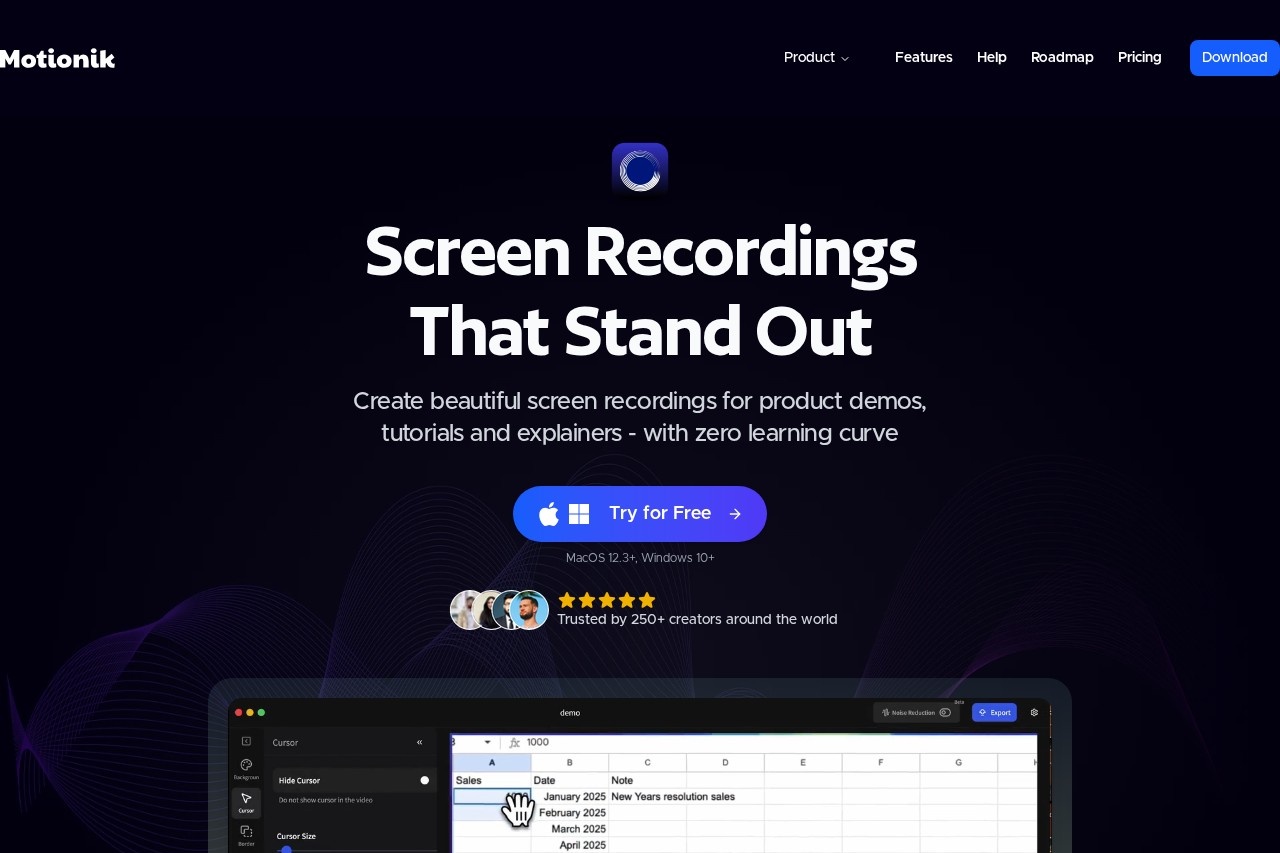
Motionik是一款专业且智能的屏幕录制软件,专为Windows和macOS系统设计。它利用AI技术简化录制流程,帮助用户轻松捕捉高清屏幕画面与音频。无论是制作教程、游戏直播还是会议记录,Motionik都能提供流畅高效的录制体验。这款AI工具旨在成为内容创作者和专业人士的得力助手,让屏幕录制变得前所未有的简单。
二、Motionik的主要功能
- 高清屏幕录制:支持全屏、自定义区域或特定窗口录制,最高可达4K画质。
- AI增强音频:智能降噪功能可清晰收录系统声音和麦克风语音,过滤环境杂音。
- 摄像头画中画:同步录制摄像头画面,并支持拖拽调整位置与大小,增强视频表现力。
- 智能跟随与标注:录制时可用AI辅助工具进行鼠标高亮、点击动画、实时标注与绘图。
- 一键剪辑与导出:内置基础剪辑功能,可快速修剪视频,并导出为多种主流格式。
三、Motionik的特色优势
- 操作极简,AI赋能:界面直观,借助AI简化复杂设置,三步即可开始专业录制。
- 性能强劲,资源占用低:录制过程流畅不卡顿,对电脑CPU和内存占用极小。
- 跨平台无缝体验:为Windows和macOS分别深度优化,提供一致的高品质操作体验。
- 高性价比:相比同类专业软件,以更亲民的价格提供强大的AI录制与编辑功能。
四、Motionik的版本与价格
- 免费版:提供基础录制功能(限标清画质、带水印、最长10分钟),适合轻度体验用户。
- 专业版(订阅制):月费约XX元,年费约XX元,解锁无水印、高清/4K录制、无限时长及全部AI功能。
- 教育优惠:面向师生提供专属折扣,验证后可享受专业版特价。
- 团队许可:为企业或团队提供批量授权与管理方案,价格需联系客服定制。
五、Motionik的使用案例
- 在线教育:教师使用Motionik录制课程视频,结合画中画和标注功能,让知识点讲解更生动。
- 软件教程:UP主录制软件操作教程,利用鼠标高亮和智能跟随功能,清晰指引每一步操作。
- 游戏实况:游戏玩家录制精彩对战,高清画质搭配系统音效同步,轻松制作游戏视频。
- 远程会议记录:职场人士录制重要的线上会议或产品演示,AI降噪确保语音清晰可辨。
六、Motionik的用户评价/真实口碑
“作为培训师,Motionik的AI标注和降噪功能大大提升了我的课程制作效率,学生反馈视频更清晰易懂了。”—— 张老师
“从免费版用到专业版,录制游戏视频从未卡顿过,导出速度也很快,是款被低估的神器。”—— 游戏玩家Leo
“对比了好几款软件,Motionik在mac上的体验最流畅,界面干净没有多余功能,很适合我这种怕复杂的人。”—— 设计师Mia
七、Motionik的适用人群
- 内容创作者:视频UP主、博主、社交媒体运营者,用于制作教程、评测、直播内容。
- 教育工作者与学员:教师、培训师、学生,用于录制网课、学习笔记与学术演示。
- 职场专业人士:产品经理、设计师、程序员,用于录制产品演示、设计评审、代码讲解。
- 游戏爱好者:希望录制并分享游戏精彩时刻的普通玩家或游戏主播。
八、如何使用Motionik
- 下载安装:访问官网,根据系统(Windows/macOS)下载对应安装包并完成安装。
- 选择录制模式:打开软件,选择录制区域(全屏、窗口或自定义区域),并开启摄像头/麦克风。
- 设置AI功能:在控制栏中,开启“AI降噪”、“鼠标高亮”或“实时标注”等增强功能。
- 开始录制:点击红色录制按钮,进行屏幕活动录制,期间可使用标注工具进行讲解。
- 结束与导出:按停止键结束录制,预览视频并进行简单剪辑,最后选择格式与质量导出视频。
九、Motionik的常见问题与技术支持
- Q:录制视频很卡顿怎么办?
A:请尝试降低录制分辨率或帧率,关闭其他占用资源的程序,并确保显卡驱动为最新版本。 - Q:免费版有哪些限制?
A:免费版导出的视频会有水印,画质限制为720p,单次录制最长10分钟。 - Q:支持录制内部声音吗?
A:专业版支持同时录制系统声音和麦克风声音,并可分别调节音量。 - 技术支持:可通过软件内“帮助”菜单提交问题,或访问官网查看详细文档与教程,客服邮箱:support@motionik.com。
十、Motionik的总结与建议
Motionik是一款将专业录制能力与AI智能化结合的优秀工具,其跨平台支持、低资源消耗和易用性是其核心亮点。对于寻求高效、高质屏幕录制解决方案的用户来说,它是一个非常值得推荐的选择。建议新用户从免费版开始体验,若符合需求再升级至专业版以获得完整体验。开发团队保持高频更新,近期版本迭代重点优化了AI音频处理算法并增加了更多导出格式选项,持续提升用户满意度。