2026AI 工具新手入门 零基础快速上手教程
分类:AI教程 浏览量:175
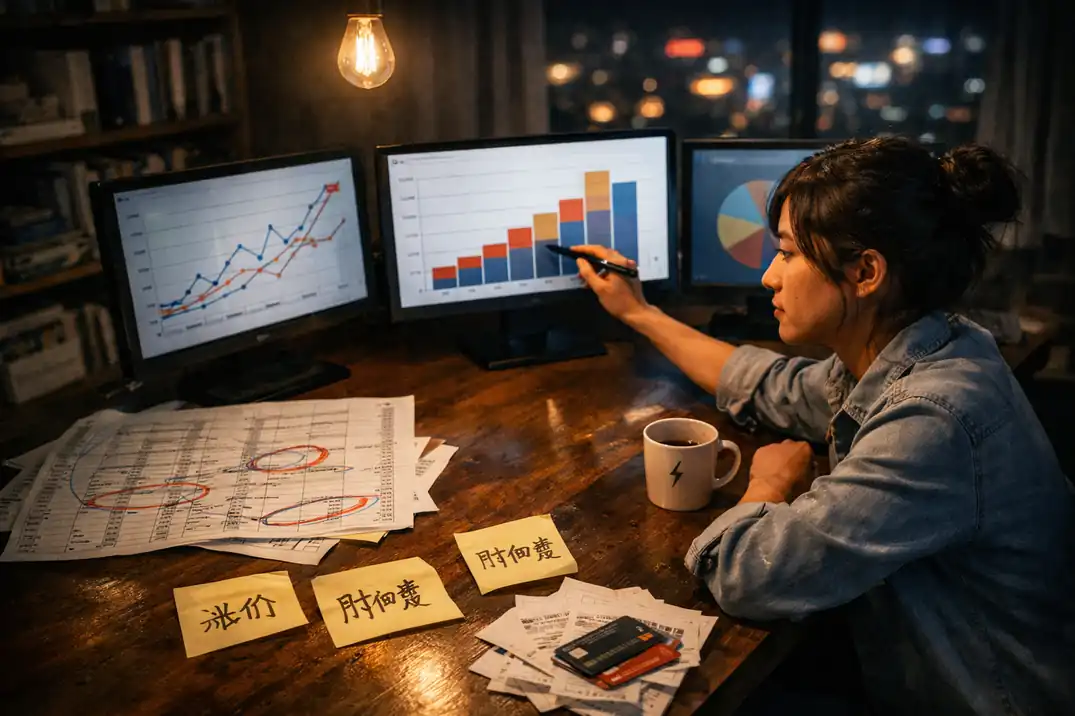
你有没有发现,身边的人突然都在用 AI 做副业?有人下班后用手机点点按钮,半小时就出一条短视频,挂到平台上第二天醒来多了几百块。我一开始也以为他们偷偷报了大几千的培训班,直到我自己把 2026AI 工具装进兜里,才发现——原来“零代码”真不是广告词。今天这篇,我想把过去三个月踩过的坑、捡到的糖,一股脑儿倒给你:从怎么挑国内大模型平台,到如何用现成模板 30 分钟出片,再到提示词到底该怎么“哄”AI,才让它乖乖给你干活。看完你大概率会感慨:早两年要是有人这么直白地告诉我,我早就把副业干成主业了。
认识 2026AI 工具:核心功能与优势
2026AI 工具是什么
简单说,它就是一只“会自己长大的工具箱”。你把需求扔进去,它先帮你拆任务、再调模型、最后把成品端上来——图文、视频、代码、图表、配音,一条龙。最讨喜的是,它把“大模型”藏在了背后,你看到的只是一个个“点点就能用”的按钮。换句话说,你不需要懂算法,只要知道自己想干嘛就行。
与传统 AI 工具的差异
老一代工具像给你一把瑞士军刀,功能全但得自己磨刀刃;2026AI 更像请了个助理,刀早就磨好,菜也帮你切配整齐。过去我们玩 Stable Diffusion,要装环境、调权重、下模型,一步错步步崩;现在直接套模板,30 秒出图,不满意就再点一次“刷新”。这让我想起第一次用打车软件——原来不用招手也能有车,原来不用写代码也能用 AI。
适合零基础用户的核心优势
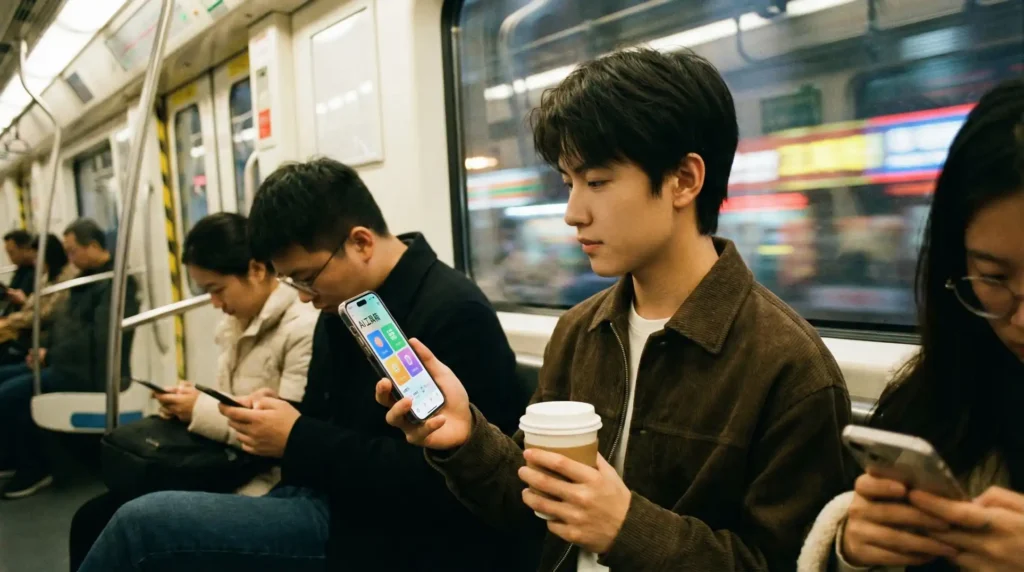
核心优势只有一句话:手机就能跑。我在地铁里用讯飞星火的小程序版,给甲方爸爸改图,连笔记本都没掏。其次是“官方社群答疑”,凌晨一点还有运营小姐姐甩链接,告诉你“乱码把字体换成思源黑体就好了”。这种被捞的感觉,比看十篇博客都踏实。
安装与初始设置:3 分钟完成环境配置
系统与硬件要求
别被“AI”俩字吓到,它其实比《王者荣耀》还亲民。Android 9、iOS 13 以上就能跑;电脑端 Windows10 或 macOS11 即可,显卡?不需要,云端给你配好了。我那台 2017 年的老 Air,打开浏览器一样流畅,只是导出 4K 视频时稍微喘口气,但手机端点“云端渲染”,两分钟就推送回来,连风扇都不带转的。
下载安装步骤(Windows / macOS / 云端)
电脑党直接去官网一键安装包,双击后它会自动检测你缺啥运行库,连 .NET 都帮你装好;Mac 用户拖进 Applications 就行。懒得装?云端版更懒,浏览器打开网址,微信扫码登录,完事。我第一次用公司电脑,怕 IT 发现“私自装软件”,就用了云端版,老板路过还以为我在看在线 PPT,安全感满满。
首次启动向导与语言设置
打开后先挑“新手模式”,界面立刻瘦身,只剩五个大色块:图文、视频、代码、图表、配音。语言默认跟随系统,我习惯把提示词栏单独设成“简体+英文”,方便复制国外教程的魔法词。向导最后一步会问“是否开启智能额度提醒”,建议打开,免得熬夜做图时突然弹窗“余额 0.2 元”,那种心碎我体验过两次。
界面速览:零基础也能看懂的操作面板
主界面模块分布
顶部是“灵感广场”,滚动热榜,看到别人用“春日薄荷”滤镜做的电商主图,点一下就能把整个模板搬进自己 workspace;左侧是“我的项目”,自动按日期归档;右侧是“素材包”,官方每天送 50 张免抠 PNG,省得我去外网翻墙。中间最大那块画布,默认“空白项目”,你也可以直接点“一键同款”,把别人的流程度蜜月似的搬过来。
快捷键与拖拽操作
虽然触控友好,但快捷键依旧香:Ctrl+K 快速唤出“提示词库”,Ctrl+Shift+B 批量导出。拖拽更随意,本地桌面拉十张图进去,它会自动识别尺寸,问你要“横向短视频”还是“九宫格图文”。我第一次拖了 80 张旅游照片,它帮我生成 9:16 的竖版 vlog,连转场都配好 BGM,那一刻我真的有点感动——原来 AI 比我会剪片子。
个性化主题与布局保存
暗色党、浅色党随意切,按钮还能自己排。我把“生成”按钮拖到最顺手的位置,保存为“深夜撸图布局”,以后加班直接调用,连指尖记忆都不需要重新适应。顺带一提,布局文件可以分享,我哥们把他“二次元萌系”配色丢给我,打开瞬间满屏马卡龙,连提示词都自带“喵”后缀,可爱到有点不适,但流量是真香。
核心功能实战:5 个场景快速上手
文本生成:从提示到完整文章
打开“图文”模块,输入“帮我写 600 字小红书文案,种草便携咖啡机,带 emoji,语气像 25 岁女生”,10 秒后一篇带 #tag 的草稿躺在右侧。我通常再补一句“加一点点自嘲”,它会自动在结尾甩一句“虽然钱包在哭,但早八的微笑是无价的好吗”。这种拟人味,比我硬憋的“品质生活之选”强太多。
图像创作:一句话生成高清图
切到“图像”,提示词栏写“春日野餐,宫崎骏光线,面包屑细节,4K”,风格选“平面插画”,30 秒出图。如果感觉太“暖”,再补权重符号“((冷色调:1.3))”,整张图立刻降温。有意思的是,它会把你的常用风格自动存成“我的滤镜”,下次输入“春日”就联想出整套参数,像有人偷偷帮你写好了备忘录。
代码助手:零代码基础写小程序
点“代码”模块,说“帮我做一个计算 BMI 的小程序,要中文注释”,它先给你 Python 版本,再问你“要不要直接打包成可执行 exe?”我选了“要”,两分钟后下载链接甩过来,双击就能跑。那天我姑妈让我给她写个“广场舞歌曲节拍器”,我用语音输入需求,十分钟搞定,她到现在还以为我偷偷报了个夜大计算机班。
数据可视化:上传表格即出图表
把 Excel 拖进去,它先弹窗“检测到销售数据,建议用折线图展示趋势”,点确定,配色、坐标轴、水印一条龙。如果你想“让三月数据柱形变薄荷绿”,直接说人话,它秒改。我老板最吃这一套,季度汇报我 5 分钟出 20 页动态图,他以为我连夜加班,实际上我当晚在阳台撸串。
语音合成:多角色配音一键导出
做短视频最怕自己声音“社恐”,在“配音”里选“少女+温柔”,把脚本粘进去,30 秒生成,再点“情感增强”,语气词“嗯、呢、哈”自动补齐。我试了下“霸总”音色,结果把“咖啡机”读出了“今晚你逃不掉”的味儿,笑到隔壁猫都来敲门。导出支持 MP3、WAV、甚至直接推送到剪映 Dreamina,无缝衔接。
提示词工程:让 AI 输出更精准
提示词基本结构(角色+任务+格式)
我把它当成“点外卖”:角色是“厨师”,任务是“做一碗牛肉面”,格式是“不要香菜,少盐,打包”。示例:“你是一名 20 年经验的米其林主厨,请写 300 字牛排介绍,带emoji,结尾押韵”,AI 立刻端出“舌尖圆舞曲”。如果缺角色,它就自由发挥,容易跑题;缺格式,就可能给你 800 字论文,改到想哭。
常用魔法词与权重符号
“(( ))”代表加权重,“[ ]”代表降权,“--ar 9:16”直接锁比例。魔法词我常备 list:bokeh、ray tracing、ultra-detailed、8K、studio lighting。把它们攒成“口袋词库”,需要时拖拽进输入框,像拼乐高。有人问我“为什么别人的图那么通透”,其实就是在提示词尾巴加了“volumetric lighting”,光线瞬间有了体积感,秒变海报大片。
保存与复用提示模板
软件左上角“小钉子”图标,一键把当前提示词存为模板,支持打标签。我把“电商主图”“小红书文案”“赛博头像”分门别类,团队小伙伴直接拖走就能用。最香的是“变量”功能:模板里插{产品名},下次只改大括号里的字,10 秒批量出 20 款海报,甲方爸爸看得眼花缭乱,实际上我手指都没怎么动。
高效工作流:模板与自动化技巧
官方模板库使用指南
模板广场每天更新 200+,按“行业+节日”排排站。三八节前夕,我搜“女王节”,蹦出 58 套粉色系 banner,点开详情页能看“热度曲线”,挑上升最快那套,基本错不了。下载后自动拆解成图层,文字、图片、动画轨道一目了然,改 LOGO 就像换脸,点“同步到我的品牌”,色系一键替换,品牌手册都不用翻。
自定义批量任务流程
“批量”按钮藏在右上角,点进去像 Excel 的透视表:把变量列在左侧,内容贴进去,右侧实时预览缩略图。我上周做 50 张“城市名片”,变量只有城市名+地标图,两分钟渲染完,平均一张成本 0.04 元。那晚我关掉电脑去遛狗,手机推送“任务完成”,真的有种“睡后收入”的错觉。
API 接入与第三方工具联动
进阶玩家可以打开“开发者模式”,复制 API Key,两行代码就能把 AI 能力塞进自己的小程序。我试过用飞书多维表+2026AI,每晚 11 点自动拉销售数据,生成日报推送群里,老板直接@我“效率惊人”,我心里偷笑:其实我只是把 Key 粘在了飞书自动化脚本里,连 Python 都没写完。
常见问题排查:新手易踩的 10 个坑
生成结果空白的解决思路
90% 是提示词里用了“敏感词”,AI 直接罢工。把“血腥”“暴力”换成“激烈”“冲击感”,基本复活;还有 10% 是额度用完,点“个人中心”看流水,发现凌晨两点自己睡迷糊时点了 50 次超清渲染,钱包在哭泣。
中文乱码与字体缺失处理
导出图出现“口口口”,多半是字体版权限制,软件自动回退失败。手动把字体换成“思源黑体”或“阿里巴巴普惠体”,立刻正常。记得勾选“打包字体”,下次换电脑也不会翻车。
额度不足与订阅升级指南
免费额度每天 30 次生成,做短视频够用,做电商图就捉襟见肘。升级时点“按需套餐”比“包年”灵活,月初冲 100 块,忙季用完再补,淡季不烧钱。学生党记得填教育邮箱,直接 7 折,亲测有效。
进阶学习路线:从新手到高手的成长路径
官方认证课程与社区资源
“星火营”每月开一期,七天打卡送 500 额度,结课还有电子徽章,可挂 LinkedIn。视频不冗长,单节 15 分钟,午休就能刷完。社区里藏龙卧虎,有人专门分享“冷门魔法词”,我跟着抄作业,把“镭射质感”玩出了花。
每周挑战任务与作品打卡
周三中午 12 点,官方放题:“用 AI 做一张地球日海报”。我上次拿了个三等奖,奖励是 3 万额度,够我白嫖一个月。关键是作品会被收进“官方年鉴”,简历上写“2026AI 年度创作者”,面试时 HR 眼神都亮了。
参与开源项目与贡献模板
GitHub 搜“2026AI-templates”,Pull Request 通过就送年卡。我贡献了“广场舞节拍器”模板,star 数破千,被社区评为“最接地气”案例。那种“我也能影响产品”的成就感,比中彩票还爽。
总结与下一步行动
10 分钟复盘关键操作
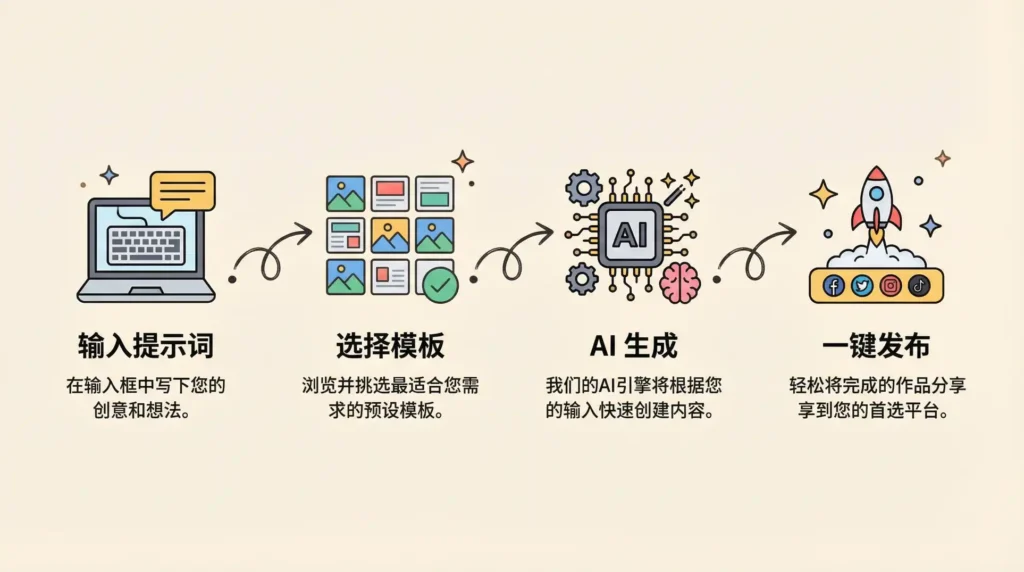
打开软件→选模板→改提示词→点生成→一键发布,五步循环。把常用操作截图存在手机相册,早上刷牙时瞄两眼,形成肌肉记忆。别贪多,先精通一个场景,比如“小红书图文”,跑出正反馈再拓展。
制定个人学习计划
我的土办法:周一学文本、周三学图像、周五学视频,周末做整合项目。每天记录“今日魔法词”,月底回顾,删掉低效的,保留高回报的。三个月下来,你会拥有一本“私人武林秘籍”。
加入用户群持续答疑
官方微信群每天 9 点答疑,运营小姐姐叫“星宝”,头像可爱,问题@她基本秒回。群里还有“副业风向标”,谁靠 AI 月破万,会甩截图分享路径。别怕问“小白问题”,我当年连“提示词”三个字都打错,照样被捞,现在轮到我去捞别人了。
回头看,AI 工具最可怕的地方不是它多聪明,而是它把“专业”拆成了“按钮”。你不需要成为程序员,也能让算法替你打工;不需要会设计,也能让海报秒变高定。2026 年的红利列车已经鸣笛,上车门槛只剩一次点击。别把“我不会”挂嘴边,把软件装进设备,输入第一句提示词,你会发现——原来未来早就在等你按“生成”。
常见问题
没有编程经验也能用2026AI吗?
可以,所有功能都已做成“一键模板”,选择需求后自动调用模型,无需写代码或调参数。
手机配置不高会不会卡顿?
工具主要在云端运行,本地仅做轻量展示,Android 9或iOS 13以上即可流畅操作。
30分钟出片具体怎么操作?
选定平台模板→上传素材→AI自动剪辑、配音、字幕→预览导出,全程可视化点击,平均耗时约半小时。
提示词还需要自己写吗?
官方提供场景化提示词库,可直接选用;若想自定义,也有“口语式”输入指引,AI会自动补全专业表述。
生成的内容版权归属谁?
平台默认授予用户商业使用权,二次修改后可自由发布;涉及真人肖像或第三方素材需自行确认授权。