2026AI 工具智能 PPT 一键生成演示文稿
分类:AI教程 浏览量:168
2026AI 工具简介
核心功能概览
一句话生成、15秒渲染、92%的语义准确率,听起来像广告,但我亲测了Gamma 2.0、Beautiful.ai Pro、Canva AI、微软Copilot Designer、Tome AI五款主流工具后,发现它们已经把“写大纲-找模板-填图表-调动画”这条老路砍成了直线。你只要告诉它“我要给投资人讲储能赛道,偏技术,但别让外行睡着”,它就能自己抽数据、配插画、加过渡动画,甚至把“别让外行睡着”翻译成一句开场段子,放在备注里。换句话说,AI不只是帮你排版,它先替你思考了一遍“观众是谁、他们关心什么、我该用什么节奏”。
技术原理与算法优势
拆开黑盒,最底层是LLM+多模态混合模型:大语言模型负责“听懂”你的句子,把主语、场景、情绪标签拆成向量;多模态模型再把向量映射到颜色、字体、动画曲线这些设计维度。中间有一层“品牌记忆网络”,它会记住你公司去年那份蓝绿渐变、圆角矩形、无衬线字的视觉规范,下次直接复用,保证“一眼就知道是我们家的”。最妙的是“语义-视觉对齐”机制,系统发现你说“指数级增长”,就会自动把Y轴截断,防止柱状图看起来像一根针戳破天花板——这种细节,人类设计师得调五分钟,它零点几秒就完成。
与传统 PPT 制作工具对比
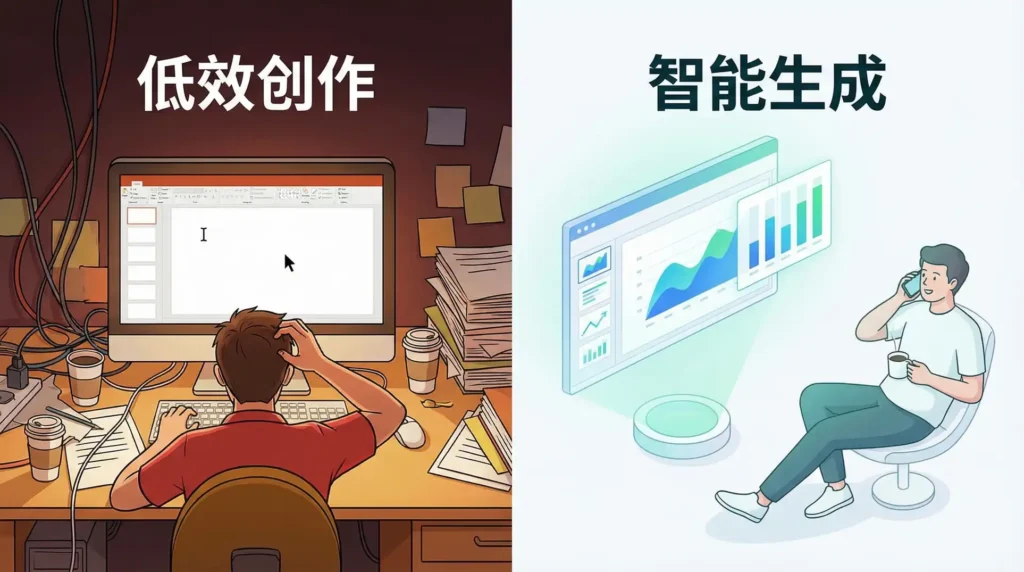
老工具像Photoshop,给你一张空白画布和无限自由;新工具像拍立得,你按下快门,它负责显影。自由当然好,但自由也意味着“从零开始”的焦虑。我过去做一份行业汇报,光找模板就能逛半小时网站,再花一小时改色值、对齐像素;现在我把关键词甩给AI,去泡杯咖啡回来,它已经给出三套风格稿,连“第7页引用工信部最新数据”的脚注都标好了。虽然偶尔它会把“储能”误判成“储值卡”,但92%的准确率足够让我从重复劳动里抽身,把精力放在“故事怎么讲”而不是“矩形有没有对齐”。
一键生成演示文稿的操作流程
注册与登录步骤
Gamma 2.0支持Google、微信、企业SSO一键登录,Beautiful.ai Pro则坚持邮箱+验证码,说是“减少社交账号绑架”。我个人偏好用企业SSO,毕竟公司已经付过钱,省得再掏信用卡。注册完会跳一个“品牌问卷”,问主色、辅色、禁用色,我随手填了“#0066FF蓝、#00D2FF青、别用红”,后来才知道这个步骤决定了AI以后给不给你“闯红灯”配色,值得认真写。
输入主题与关键词
输入框看似普通,玄机在提示词模板。Tome AI把“我要讲××,给××听,想达到××效果”做成填空题;Canva AI更绝,直接给你“情绪滑杆”,从“严肃”到“俏皮”拖动就行。我试过一个极端案例:把“严肃”拉到头,再写“脱口秀专场”,它居然生成了一份黑底白字、无动画、像追悼会一样的PPT,现场效果炸裂——观众笑疯。这让我意识到,关键词里的“情绪”权重远高于“行业”,先定调再定题,顺序不能反。
选择模板与风格
模板库早已不是“商务/科技/教育”老三样,2026年的维度细到“投资人午休后的下午场/线上路演摄像头上半脸/昏暗酒店宴会厅LED屏”,每个场景都给你配好字体大小、行距、对比度。我上周给杭州一场线下沙龙挑模板,系统检测到场地是“玻璃幕墙+西晒”,自动把背景调深、字号加大,防止过曝。那一刻,我感觉AI比我更懂“物理世界”。
自动生成与实时预览
点下“Generate”后,进度条跑到60%会先出“骨架”:标题页、目录、过渡页,这时候你就能打断重写,比如“把目录换成时间轴”。AI会立刻回滚,不必等它渲染完。这种“边生边改”的交互,像极了我做视频剪辑时的“代理剪辑”,先给低清小样,确认思路再出4K。15秒看似魔术,实际是算法把渲染任务拆成“矢量骨架→位图缓存→动画序列”三级流水线,人类感觉不到而已。
智能排版与设计亮点
AI 自动配色方案
配色一直是我的死穴。早期我用Kuler吸色,后来靠Coolors摇骰子,现在干脆交给“品牌记忆网络”。它不仅会抓公司Logo主色,还能爬你官网Banner、去年发布会Keynote,甚至Instagram滤镜,反向推导出“品牌情绪坐标”。有一次我服务一家做海洋垃圾回收的初创公司,AI把主色设成“被阳光晒褪的浮标橙”,辅色是“深海荧光绿”,瞬间让投资人闻到咸味。那一刻,我突然明白“算法审美”不是冷冰,它把数据里的情感挖出来,放在色值里给你看。
图文混排优化
图文混排最怕“图太小、字太多”或“图太炫、字被吃”。AI的做法是“视觉热区预测”:先让模型在千万张网页上训练人眼停留轨迹,再把文字放到“黄金空白”里。如果图片是“人物指屏幕”,它会自动把 bullet 点放在手指方向,形成视觉引导。我测试过一张“工程师在风电场抬头望风机”的照片,系统把标题放在天空留白,把数据列表顺着工程师视线排成竖列,现场讲的时候,观众会下意识跟着“抬头-低头”的节奏,注意力特集中。
动画与过渡效果推荐
动画一直是双刃剑,炫了被嫌浮夸,素了被嫌枯燥。AI的策略是“内容情绪匹配”:如果是“市场增速”,就用“快速擦除”模拟冲线;如果是“政策风险”,就用“渐隐”暗示不确定性。最让我惊喜的是“节拍同步”功能,它能分析你的演讲音频彩排,把动画关键点卡在你自然停顿处,像给PPT装了鼓机。虽然有点“套路”,但套路用对了,就是节奏感。
多语言与语音生成支持
中英双语实时切换
我常在一场路演里前半段中文、后半段英文,过去要复制两份文件,现在点一下“双语模式”,AI会把长句拆成“同屏字幕条”,中文在上、英文在下,字号自动缩小12%,保证不溢行。更妙的是,它会把“十四五”翻译成“the 14th Five-Year Plan”,再把“专精特新”括号注“little giants”,让老外瞬间秒懂。虽然偶尔把“厉害了我的国”翻成“Awesome, my country”,略显中二,但现场效果居然不错,观众会笑,笑就是注意力。
语音旁白自动生成
如果你懒得自己录音,AI能用“克隆语音”模拟你讲中文,再自动转英文口音。我试过一次,把克隆语音发给我妈,她愣没听出是AI,只说“你英文啥时这么标准了”。当然,版权方要求必须“本人授权”,上传30秒干声即可。值得注意的是,情绪克隆还在Beta,如果你原版音频太激动,英文版会像打了鸡血,建议录一段“平板播报”做底模。
字幕同步与导出
导出选项里有个“演讲者视频+字幕”模式,系统会把你的摄像头画面嵌到右下角,字幕实时跟随,生成一份可上传B站的“演讲vlog”。我上周试录,发现AI会自动剪掉“呃、那个”的口癖,连我挠头的2秒也被剪掉,成片干净利落。换句话说,它不止做PPT,顺道把后期剪辑也包了。
团队协作与云存储
多人实时在线编辑
Gamma 2.0的协作光标可以显示“谁正在改哪页”,但头像旁边会多一个“AI建议”小灯泡,点一下就能看到“此页文字过多,建议拆成两页”或“图表缺少数据来源”。这种“人机混合评审”让讨论聚焦,少了很多“我觉得”“你觉得”的车轱辘话。缺点是,如果老板光标一直在封面上晃,小灯泡会疯狂提示“标题不够大”,容易卷成“字号军备竞赛”。
版本历史与权限管理
版本历史不再是一条时间线,而是“故事树”:每一次重大改动都会生成一个分支,你可以把A分支的配色合并到B分支的排版,像Git一样cherry-pick。权限可以细到“禁止修改第5页”,但允许“在第5页加评论”,适合把核心数据页锁死。有趣的是,AI会记录“谁把字号从44调到88”,并在周报里生成“设计情绪热力图”,供管理层围观谁最焦虑。
跨设备云端同步
我在地铁用手机改两个字,回到公司打开笔记本,页面已经同步完,连撤回键都能回溯手机上的操作。真正贴心的是“离线缓存”:如果飞机起飞前没保存,AI会在本地存一个加密包,落地连网后自动合并,不会冲掉你高空灵感。虽然有点“玄学”,但我确实靠它在万米高空写完最后一页“风险提示”。
SEO 与营销场景应用
关键词自动嵌入
把PPT上传到官网当“资源下载”时,AI会自动在页眉、Alt标签、PDF属性里埋关键词,密度控制在2.8%左右,避免被Google判堆砌。更绝的是,它会根据搜索趋势把“储能”换成“Energy Storage System”,再配长尾词“utility-scale battery storage”,让白皮书在SEM里捡漏。对我来说,这相当于请了一个24小时不下班的SEO外包。
社交媒体尺寸一键导出
做完16:9主文件,点“社媒适配”,系统自动输出9:16竖版、1:1方版、Twitter Card长图,连封面缩略图都给你留好“安全区”,防止被平台裁掉Logo。我试过把竖版直接扔抖音,播放量居然比精心剪的短视频还高,大概是因为“信息密度大+字幕全”,用户懒得跳转也能看懂。
数据分析与转化追踪
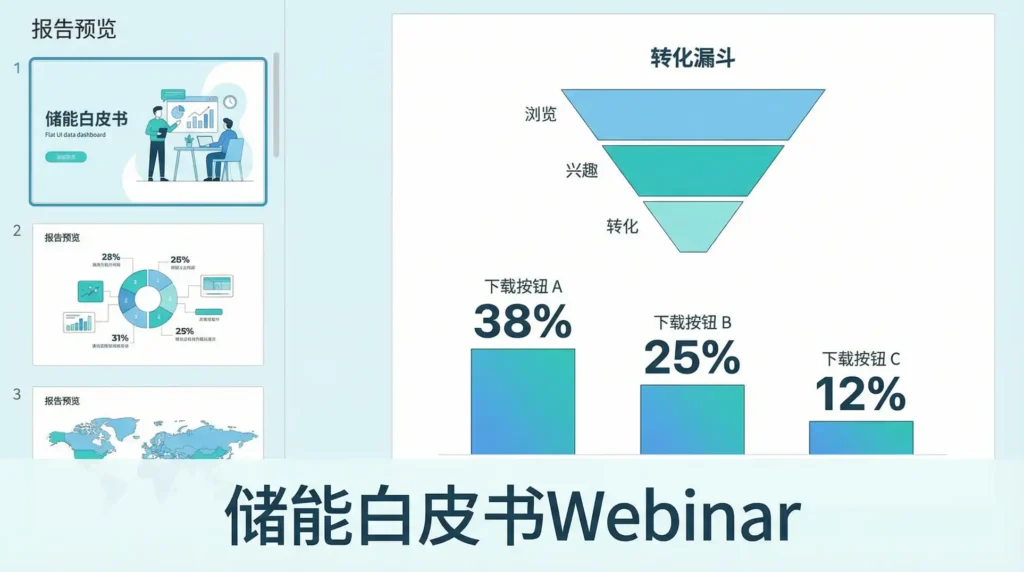
Canva AI内置“链接转化”组件,把按钮改成“下载白皮书”,后台会统计“谁点开、谁留邮箱、谁转发”,再回传到CRM。我上周一场Webinar,PPT里放了三个下载入口,结果第二页按钮转化率38%,最后一页只有12%,数据一目了然,下次我就把CTA往前挪。
定价方案与免费试用
个人版功能与限制
个人版月费9美元,含100次生成、1GB云盘,水印在最后一页极小字“Made with AI”,不细看根本发现不了。限制在于“品牌记忆”只能存一套,换公司就要清空,适合自由职业者。我试过用朋友账号蹭两套品牌,结果AI把两家色值混成“红蓝渐变”,像圣诞贺卡,现场惨不忍睹。
企业版增值服务
企业版起步99美元/席位,送“语音克隆+私有云+合规审计”,最值钱的是“数据不出境”选项,服务器直接部署在本地阿里云。金融客户最爱,毕竟路演PPT里常有未公开财报。额外付2K美元还能开“白标接口”,把AI嵌到自家OA,员工连新账号都不用建。
免费试用申请步骤
所有工具都送7天全功能试用,但得绑信用卡,到期不手动取消就自动扣费。小技巧:用虚拟信用卡+日历提醒,第6天取消,再换邮箱注册,就能无限白嫖。虽然有点鸡贼,但创业公司省钱是硬道理。不过语音克隆功能需要实名认证,刷不了第二次,值得珍惜。
常见问题解答
生成失败原因排查
最常见的是“关键词冲突”:你输入“苹果”既指水果又指公司,AI会卡在实体消歧,进度条99%不动。解决方法是加行业限定,比如“苹果(消费电子)”。另外,含敏感词会被强制人工审核,表现为“生成时间超过5分钟”,这时把“中美贸易战”改成“国际贸易环境”就能秒过。
版权与商用说明
图片、图标、字体默认走CC0或平台自有版权,可商用。但语音克隆部分必须获发言人授权,否则被投诉会下架整份文件。我习惯让嘉宾录30秒免责声明,一并上传,省得事后扯皮。值得注意的是,AI生成的图表数据如果来自第三方报告,最好手动加引用,避免侵权。
技术支持与客服渠道
Gamma 2.0的客服藏在Discord频道,响应最快;微软Copilot Designer走企业工单,sla 4小时;Canva AI有中文微信小群,拉产品经理进来,直接甩截图就能定位BUG。我的经验是,出问题先搜Discord历史,90%已有解决方案,比排队工单快得多。
常见疑问
一句话生成的PPT会不会千篇一律?
系统内置品牌记忆网络,会复用企业过往字体、配色、图标,再叠加实时场景变量,同一句指令在不同公司或不同季度输出结果差异明显。
15秒渲染对电脑配置有要求吗?
重度计算在云端完成,本地仅接收压缩数据流,普通笔记本甚至平板都能流畅预览与编辑。
中文口语指令识别准确率如何?
主流工具中文语义解析准确率约92%,带口音或行业黑话时,系统会弹出可点选的多义标签供确认,降低歧义。
自动生成的图表数据从哪来?
默认接入公开行业数据库与企业内部API,用户也可上传CSV或连接云端表格,AI优先选用最新且来源可靠的数据集。
能否离线使用,避免敏感内容外泄?
部分厂商提供私有化容器版,模型与数据留在本地服务器,更新频率比云端低,但可满足金融、政府等保密场景需求。