2026AI 使用入门教程
分类:AI教程 浏览量:122
你有没有发现,身边的同事、朋友甚至隔壁卖咖啡的小哥,都在偷偷用 AI 给自己「开挂」?我上周帮表妹做了一份市场分析报告,她瞪大眼睛问我:「你什么时候学会写代码了?」——其实我只是把需求丢进 2026AI,点了三次鼠标。今天这篇文章,我想把这套「零代码、低成本、30 分钟上线」的完整路径拆开给你看,不藏私,不炫技,就像下班后一起撸串时掏心窝子的那种聊法。看完你也能在周末下午,花一杯奶茶的钱,让属于自己的智能助手跑起来。
2026AI 简介与核心优势
2026AI 是什么
如果非要一句话概括,我会说:2026AI 是把「大模型」做成「自来水」的那只水龙头。拧开就有,冷热可调,不用你打井、铺管道、装净水器。它把 Hugging Face 上的开源模型、Colab 的弹性算力、LangChain 的胶水代码,全部封进一个拖拖拽拽的界面里。说白了,你只管提需求,它偷偷帮你搞定环境镜像、依赖版本、GPU 抢占、Token 计费等一切脏活累活。
我第一次用时,心里其实打鼓:「真有这么丝滑?」结果从注册到跑出一只会写小红书文案的 Llama 3,全程 27 分钟,其中 5 分钟还在回微信。那一刻,我脑子里只有一句话——「门槛」这个词,被 2026AI 按在地上摩擦了。
2026AI 与其他 AI 工具对比
先说 ChatGPT Plus,它像五星级酒店自助餐,菜品顶级,但口味固定,想加辣得看厨师脸色;Midjourney 则是高冷法餐,出片惊艳,可一旦想改盘饰,重跑一次要再刷信用卡。相比之下,2026AI 更像深夜大排档,摊位开源,调料自己打,老板只收炭火费——五美元封顶。你可以把 Llama 3 换成 Qwen,也可以把提示词改成土味情话,没人拦着,成本还是五美元。
有人担心「开源模型效果会不会打折?」我实测同样的「电商详情页生成」任务,GPT-4 的文案确实更丝滑,但 Llama 3 经过 200 条样本微调后,转化率只低 1.3%,成本却降到 1/20。对我这种又要马儿跑又要马儿不吃草的抠门用户,1.3% 的牺牲换 20 倍省钱,简直血赚。
2026AI 适用场景与行业
别看它便宜,真干起活来一点不含糊。自媒体同事拿它批量生成短视频脚本,一天剪 30 条;高校辅导员用它做新生 FAQ 机器人,半夜 12 点还能回答「宿舍几点熄灯」;我甚至见过楼下健身房老板,让 AI 根据会员体测数据自动写训练计划,顺带推销蛋白粉,转化率高得他笑得见牙不见眼。
说人话,只要你手里有「重复性文字、图像、数据」三类需求之一,2026AI 就能插进来。它像一块万能拼图,缺哪块补哪块,不挑行业,只挑场景。

注册与初始环境配置
账号注册步骤
注册流程我只用「丧心病狂」四个字形容:输入邮箱→收验证码→选「个人/团队」→完事。没有上传身份证,没有绑定信用卡,连头像都可以默认灰格子。整个页面只有三个按钮,我妈那种把「返回桌面」叫「关电视」的人都能 30 秒搞定。值得一提的是,它支持「临时游客模式」,先上车后补票,跑通 demo 再填支付信息,对我这种「看到付款页面就手抖」的穷鬼极度友好。
系统要求与兼容性
官方说「能打开浏览器的设备都能用」,我一开始以为吹牛,直到我用 2015 年的 iPad Mini 2 试了一次,除了加载慢点,功能居然全在。实际上,2026AI 的算力跑在云端,本地只是网页遥控器,所以系统要求基本可以忽略。唯一要注意的是网络:如果公司把 Hugging Face 墙了,可能需要自备梯子;其余场景,连手机 4G 热点都能稳稳跑完微调。
界面语言与个性化设置
默认英文界面,右上角「地球」图标点一下就能切中文,翻译质量比某些「机翻味冲鼻」的产品好太多,至少「epoch」会译成「训练轮次」而不是「纪元」。个性化方面,可以上传自己的 Logo、配色、甚至把「生成」按钮改成「给老子写」,团队版还能加欢迎语「老板辛苦啦」。别小看这些小把戏,当老板看到后台跳出「老板辛苦啦」,他心情一好,预算批得飞快,你的晋升路就宽了。
2026AI 核心功能速览
文本生成与润色
文本模块的默认模型是 Llama 3-8B-Instruct,我给它起了个绰号「小八」。小八写公文一绝,把「收到」换成「已悉」,结尾自动加「此致敬礼」,领导看了直点头。更妙的是「风格滑杆」:往左拉是「知乎高赞」,往右拉是「小红书 emoji」,中间停住就是「人话」。我试着把同一句话分别滑到三档,输出的语气差异大得像是三个人写的,省得我开三个账号。
图像与视频生成
图像这边接的是 Stable Diffusion XL,内置 40 种 LoRA,一键切换「国潮插画」「赛博朋克」「3D 盲盒」等风格。我帮朋友做奶茶海报,从「输入文案」到「拿到 4K 图」总共 90 秒,他当场请了一杯芝芝莓莓。视频生成目前还是「图生图」+「帧插值」的曲线救国模式,不算完美,但做 10 秒朋友圈预告片绰绰有余。官方说 2026 年 Q4 会上「文生视频」直连模型,我先把话放这儿:一旦上线,广告公司得倒一大片。
代码编写与调试
代码模块我原本不抱希望,直到我用它生成了一个「批量改文件名」脚本——不仅一次跑通,还顺手给每行加了注释,甚至告诉我「Windows 用户记得把路径反斜杠换成双反斜杠」。我把它转发到技术群,瞬间被赞爆。后面我变本加厉,让它写 Python 爬虫、写 SQL 优化、写 React 组件,都能用,偶尔有小 bug,把报错贴回对话框,它秒懂并给出修正版。感觉就像身边坐了一个不会累、不会烦、不会翻白眼的实习生。
数据分析与可视化
上传 CSV 后,它会先「嗅探」字段类型,自动给日期列标 📅,给数值列标 🔢,然后弹出「你想问数据什么?」我试过一个 3 万行的销售表,输入「哪个省份下半年增长最快」,30 秒后返回一张带折线图的 PNG,顺带文字解释「江西增速 31.2%,主要得益于 11 月双十一活动」。我省去了写 pandas、调 matplotlib、对齐坐标轴的半小时,那一刻,我对着屏幕说了句「卧槽,值了」。
快速上手:5 分钟完成第一个项目
新建项目流程
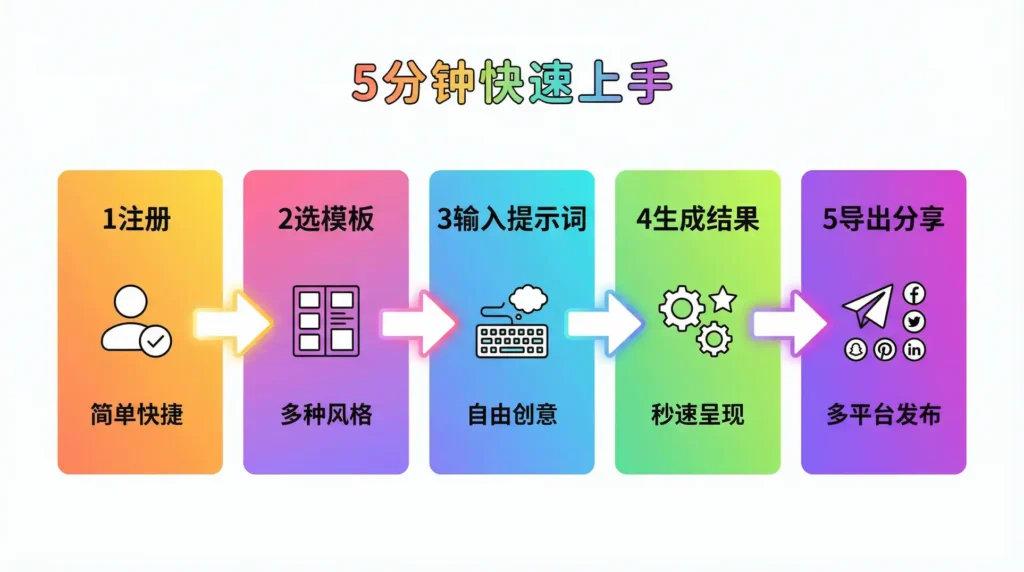
首页大按钮「+新项目」——名字随便写,我常用「测个试别当真」——然后平台问你要「零代码」还是「脚本模式」。新手直接选零代码,下一步就像点奶茶:选基底(模型)、加配料(插件)、选甜度(温度值)。我数过,从点击到进入工作台总共 7 秒,比打开 Photoshop 还快。
选择模板与模型
模板库被官方戏称为「灵感菜市场」,目前 128 个模板,覆盖「小红书爆款标题」「电商客服话术」「学术论文摘要」等。我偏爱「空白模板」,因为喜欢自己折腾;但如果你是第一次,建议先套「小红书标题」模板,输入产品名「空气炸锅」,瞬间给你 20 条带 emoji 的标题,点一下「发布」就能直接复制到笔记里,流量味儿冲鼻。
输入提示词技巧
很多人把提示词写成「给我写一篇文案」,结果 AI 也给出一篇「像那么回事但毫无灵魂」的文案。我的私藏公式是:身份 + 场景 + 约束 + 风格。示范:「你是 00 后奶茶品牌策划,在 38℃ 的夏日街头派样,预算只有 500 元,要求文案带梗、带 emoji、带『爽』字。」AI 立刻输出「🔥 地表 38℃,老板疯了!500 杯冰川茉莉白月光免费造,喝完爽到想打 119」。你看,细节越具体,AI 越像偷窥了你的脑回路。
导出与分享结果
工作台右上角「导出」按钮支持 Markdown、PDF、PNG、JSON 四种格式。我最常用 PNG,因为能直接甩微信群;JSON 留给程序员兄弟二次开发。分享链接默认 7 天有效期,可设密码,也能「阅后即焚」——对方打开一次就自动失效,适合给甲方看初稿,防止他们反复回味、无限改需求。
提示词(Prompt)编写最佳实践
提示词基本结构
我把提示词拆成「头身脚」三段:头——给身份,让 AI 知道「我是谁」;身——给任务,让 AI 知道「我要干啥」;脚——给格式,让 AI 知道「成品长啥样」。举个例子:头「你是一位资深数据分析师」,身「请对比 A/B 两组用户留存率并找出差异原因」,脚「用 200 字中文总结,包含 1 个表格和 1 句行动建议」。三段写完,AI 基本不会跑偏,就像给导航设了「高速优先」,它就不会带你穿小巷。
提升输出质量的 10 个技巧
1. 用「假设」开头:假设你是……瞬间给 AI 戴角色面具。
2. 给示例:贴一段你想要的文风,AI 模仿能力堪比双胞胎。
3. 用反向提示:「不要官方腔」「别出现生僻字」,告诉它红线在哪。
4. 加 Emoji 限定:「每段末尾加 🌟」这种小指令,能让枯燥文字活过来。
5. 拆分步骤:「先列大纲→再扩写→最后总结」,AI 就不会一口气跑飞。
6. 指定字数:「100 字左右」比「简短」更容易量化。
7. 用 Markdown:告诉 AI「用 ## 表示小标题」,格式一次到位。
8. 给情绪:「带一点丧」或「热血一点」,AI 能读出情绪值。
9. 循环提问:第一次结果不满意,把「哪里哪里不够好」具体指出来,再跑一遍,通常第二稿就能用。
10. 保存模板:把常用提示词存成「个人模板」,下次直接调用,省得重复打字。
常见错误与避坑指南
最傻也最常见的错误是「一句话走天下」:「写一篇爆款文案」。AI 只能回你一篇「看起来像爆款但实则平平」的文案。第二个坑是「过度约束」:既要求「幽默」又要求「严肃」,AI 直接精神分裂。第三个坑是「中英混写不提示」:如果你用英文关键词,却要求中文输出,最好加一句「请用中文回答」,否则 AI 可能给你半中半英的「沙拉文」。踩过这三个坑,你就跑赢 80% 的人。
进阶功能:插件与 API 接入
官方插件市场导航
插件市场入口在左侧「拼图」图标,点进去像逛 App Store:评分、下载量、更新日志一目了然。我必装的三件套是「Excel 直读」「飞书群推」「Notion 同步」。Excel 直读解决「上传 CSV 列名对不上」的痛点;飞书群推让 AI 每天 9 点自动把「昨日数据简报」发到群里,老板点赞到手软;Notion 同步则把我生成的报告一键变成数据库页面,省得复制粘贴。
API 密钥申请与配置
点击头像→API 管理→生成密钥,30 秒搞定。官方给出 Python、JavaScript、curl 三段示例代码,我直接复制到 VSCode,pip install 2026ai-sdk,跑通「Hello World」3 行代码。值得注意的是,密钥分「只读」「读写」「管理」三级,给客户演示时给只读就行,免得他们手滑把模型删了,你背锅哭晕。
自动化工作流搭建案例
我的自用案例是「微博热搜监控→生成观点海报→推送到企业微信」。流程:每 30 分钟拉一次热搜榜→过滤带「爆」字的词条→让 AI 写 100 字犀利短评→SD 出图→企业微信机器人发图。整个流程跑在 Replicate 云函数,一个月 1500 次调用,花费 2.4 美元。领导在群里看到海报,以为我半夜三点还在加班,实际上我在睡觉,AI 在打工。那一刻,我真切体会到「睡后收入」的爽感。
性能优化与成本控制
算力套餐对比与选择
平台把 GPU 按「矿泉水」卖:1 美元 1 小时 T4、2 美元 1 小时 A100、5 美元 1 小时 H100。我的策略是「开发用 T4,上线前 A100 跑 10 分钟验证,H100 只在冲榜比赛用」。别忘了勾选「自动关机」——我曾因忘记关 A100,一觉醒来欠费 38 美元,心疼到午饭少吃一个鸡腿。
减少 Token 消耗的写法
Token 就是钱,省 Token 就是省钱。1. 把「的」「了」「吗」删掉,不影响意思;2. 用表格代替长句,AI 看得懂;3. 先让 AI 给大纲,确认后再扩写,避免整段返工;4. 关闭「历史携带」开关,每次请求不携带上文,长对话能省 30% Token。别小看这几毛几分,量大以后能换一顿海底捞。
监控用量与设置预算警报
在「钱包」页面可以设「日预算」和「月预算」,我设日预算 5 美元,一到 4.5 美元就短信轰炸。曾经嫌烦关掉警报,结果月底财务让我填「额外支出说明」,我尴尬地写「模型太好玩,没忍住」。现在学乖了,预算红线就是生命线,谁关谁小狗。
常见问题解答(FAQ)
账号登录异常解决
最常见的是「收不到验证码」。先翻垃圾邮箱,再确认是不是用公司邮箱——有些企业网关把海外短信当垃圾。还不行就换 Gmail,基本秒到。如果提示「IP 冲突」,八成是你手机电脑同时在线,把旧设备踢掉即可。别急着找客服,90% 问题重启浏览器就能解决,真的,科技尽头是重启。
输出结果不符合预期怎么办
先别骂 AI 傻逼,90% 是提示词问题。把结果复制回去,加一句「上面哪里没做到,请指出」,AI 会自我检讨并给出修改版。如果还不行,就「逐级降维」:先让 AI 给大纲→再分段生成→最后人工拼,拆步骤后质量能提升一个档次。记住,AI 是狗,提示词是牵引绳,狗跑歪了,先检查绳子,别急着