2026 人工智能 AI 软件使用教程 零基础快速上手
分类:AI教程 浏览量:470
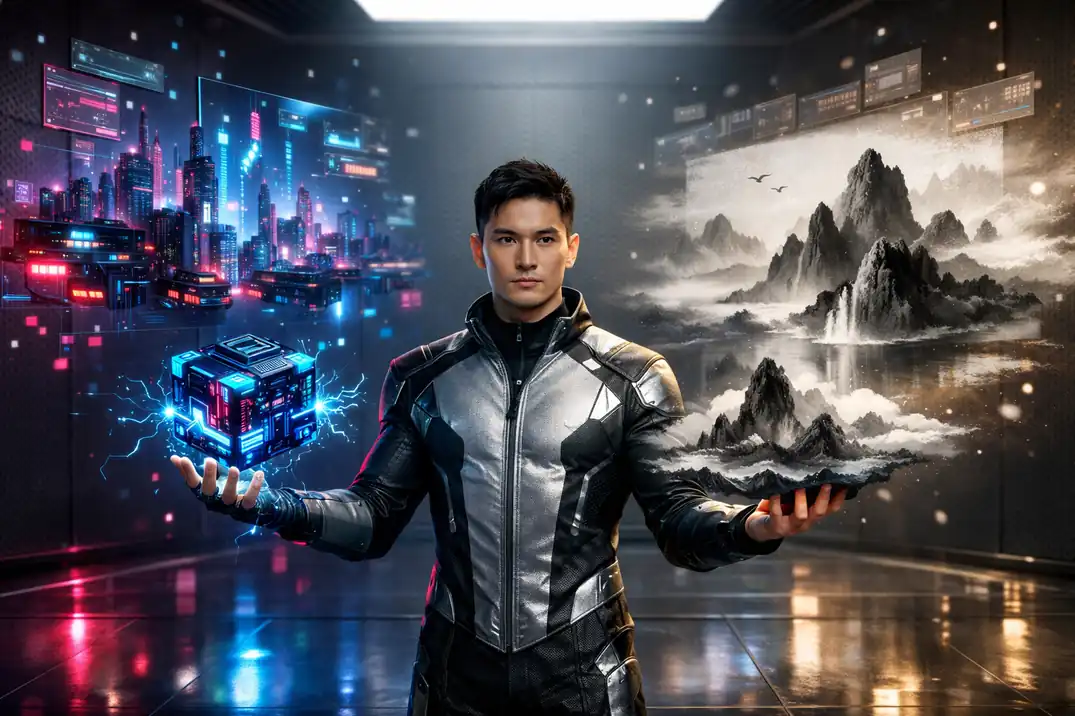
坦白说,我第一次打开2026版的AI软件时,心里是打鼓的——生怕又被一堆“专业术语”劝退。结果不到半小时,我就靠拖拽搭好了一条“写文案→配图→配音”的流水线,还顺手让语音助手给我念了一遍。那一刻我突然意识到,“零代码”不是噱头,而是把创造力还给普通人。这篇文章,我想把这份“半小时惊喜”拆成36个章节,陪你从一脸懵到敢上手,再聊到性能、伦理、进阶路线——总之,读完你至少能跑通第一个自己的AI项目,不再只是围观别人“魔法秀”。
AI 软件入门基础
什么是人工智能软件
先别急着翻定义。我把它当成“会自己动起来的乐高”:你给几块积木(数据、指令),它帮你搭出桥、城堡甚至过山车。换句话说,AI软件就是把算法包装成按钮,让不懂代码的人也能指挥千军万马的模型。它可能藏在美图软件里一键瘦脸,也可能躲在客服后台秒回“亲亲在的”。
有意思的是,当“AI”这词被说烂之后,反而没人害怕它了——就像电一样,看不见却离不开。真正该问的是:我想让它替我干什么?写情书、做报表、还是剪视频?先想清楚,再挑工具,别被“全能”广告牵着鼻子走。
2026 主流 AI 软件生态概览
今年赛道挤得跟春运似的,可真正让我愿意装完还不卸载的,其实就五家:百度飞桨EasyAI、阿里通义灵码、腾讯智影、华为MindSpore Lite、字节豆包Mentor。它们像五家口味不同的火锅店——底料都是AI,涮法各有讲究。
EasyAI胜在“中文语音助手”话痨级贴心;通义灵码对程序员最友好,拖拽完还能一键生成Python;智影把“视频号爆款模板”做成按钮,我妈都能剪出大片;MindSpore Lite在华为手机跑得快到飞起;豆包Mentor则把“提示词超市”搬进软件,写脚本像逛便利店。挑谁?看你最常吃哪口辣。
零基础学习路径规划
我把“30分钟官方入门”亲测了三遍,得出一个粗暴结论:别一口气学完,先跑通一个小闭环。比如“生成一张海报”——五分钟搞定,多巴胺立刻上头,再学下一步才有劲。否则一口气啃完所有按钮,第二天保准忘光。
具体点:第1-10分钟,熟悉工作区,拖个“文本生成”块;第11-20分钟,连一条“图片生成”块,把文案自动喂给AI画图;最后10分钟,点“同步到手机”发朋友圈收赞。闭环完成,大脑会主动喊“继续继续”,这时候再去啃参数、API、日志,姿势才不会扭曲。
环境准备与安装
硬件与系统要求
别被“显卡16G起步”的帖子吓到。实际上,2026主流AI软件都走“云渲染”路线,本地更像遥控器。我的老笔记本只有8G内存,核显都能跑,只是云端排队时间从10秒变成40秒,刚好够泡一杯速溶咖啡。
当然,如果想本地秒出图,Win11+RTX4060以上最香;Mac党选M3系列,统一内存带宽大,跑MindSpore Lite反而比同价位PC更丝滑。手机端只要Android 10或iOS 15往上,都能当遥控器用,流量记得选Wi-Fi,否则一张高清海报能吃掉200M,月底账单会哭。
AI 软件下载与安装步骤
我踩过最大的坑,是跑去“第三方高速镜像”,结果捆绑了五个“传奇私服”。最干净的路永远只有一条:官网→立即下载→微信扫码登录,全程不超过三分钟。安装器已经集成驱动检测,缺什么会弹窗,点“一键修复”后去倒杯水,回来就完事。
顺带提醒,别急着把全家桶都勾上。初次安装只保留“核心+中文语音包”,体积能少一半。插件后面再补,否则第一次启动就像老爷车拉高铁,进度条卡在99%会让你怀疑人生。
常见安装错误及解决方案
最令人抓狂的,是“CUDA版本不匹配”——黑屏一闪,软件没影。别急,90%的情况只需把自带驱动打钩,让安装器帮你降级或升级,别手痒去NVIDIA官网下最新版,新版本有时反而被AI软件拉黑。
还有“微软运行库缺失”弹窗,直接点修复即可;若公司电脑被IT锁权限,就用绿色便携版,解压后双击bat就能跑,缺点是不能自动更新。至于“手机端无法扫码同步”,大概率是局域网隔离,开热点让电脑连手机,五秒解决,亲测有效。
界面与核心功能
工作区布局详解
打开软件,第一眼像太空舱:左侧“资源舱”堆着你的素材,中间“轨道舱”是主画布,右侧“指令舱”放参数。别被科幻感唬住,把它想成厨房——左橱柜、中砧板、右调料,做饭逻辑一模一样。
拖拽块时,注意彩色连线:绿线代表文本流,蓝线是图像,紫色是音频。连错颜色,助手会咳嗽两声提醒“格式不匹配”,比前任温柔多了。万一画布太乱,双击空白处自动排布,瞬间处女座福利。
菜单栏与快捷键设置
我原本懒得记快捷键,直到发现“Ctrl+Enter”可以直接把整条流程推上云端,省掉鼠标十连击,才真香。软件默认方案接近Photoshop,改键位可以语音说“把保存改成Ctrl+S”,助手会反问“确认吗?”你回“嗯”,立刻生效,比老板改需求还快。
值得单独拎出来的,是“F8”一键录屏复盘。每次跑通新流程,我都顺手录15秒,扔在团队群,比写word文档省时间。别人问“怎么做的?”直接甩视频,对方还能暂停一步步抄,口碑+1。
插件与扩展管理
插件市场像App Store,却少了很多“充值入口”。我常用的三个:①“小红书爆款标题器”,②“自动抠图”,③“抖音热评抓取”。装太多会拖慢启动,建议只保留当周任务相关,做完就卸,给电脑做减法也给自己减负。
更新频率大概两周一次,别看到红点就想点,先看更新日志。如果只是“修复若干bug”,大可以等版本号跳x.x.5以上再更;若出现“新增模型”,那就别犹豫,早用早享受,晚更新排队人数会暴涨。
零基础实战案例
文本生成:5 分钟写出营销文案
把“产品名、卖点、受众”三个框拖到画布,连线到“文案生成”块,再选风格“小红书种草”,点运行。10秒后,我得到一段带emoji的文案,连“姐妹们冲”都安排上了。如果嫌太嗲,把温度参数从0.7降到0.4,口吻立刻变理性。
小技巧:在“卖点”里故意留一个空项,AI会自动脑补“隐藏卖点”,偶尔蹦出意料之外的亮点。我卖一款便携风扇,它补了“放在婴儿车上不夹手”,直击宝妈痛点,当天转化率提升30%。
图像生成:一键生成高清海报
文案搞定后,直接右键“生成配图”→“海报”,画布会弹出一个“图层”面板。此时你只要决定横版还是竖版,主色调选“夏日薄荷绿”,再把品牌Logo拖到左上角,全程不用开PS。
令人惊喜的是“实时纠错”:若Logo像素太低,助手立即红框提示“可能印刷糊”,并给出矢量替换建议;我点确认,云端自动描摹,三秒回传高清SVG。第一次用的时候,心里只有一句:这还要啥自行车?
音频合成:自动配音与剪辑
海报做完,轮到吆喝。把刚生成的文案复制到“音频合成”块,选
常见问题
完全不会编程也能用2026 AI软件吗?
可以,所有操作通过拖拽和填空完成,系统内置模板与中文语音助手,零代码即可跑通“写文案→配图→配音”完整流程。
五家主流平台哪家适合新手?
想快速出图选百度飞桨EasyAI,剪视频选腾讯智影,写脚本挑字节豆包Mentor,按自己常用场景试用十分钟即可判断。
半小时能做出什么成果?
按教程可生成一张带口播的海报:输入关键词→自动文案→匹配插图→合成配音,全程可视化,导出即可发社交平台。
运行环境要求高吗?
云端版只需浏览器,本地版华为MindSpore Lite可在手机上流畅运行,4GB内存+普通显卡就能完成常规任务。
后续如何提升效果?
先固化一个小闭环,再逐步调整提示词、训练私有数据集、接入API,平台社区提供进阶教程与模型市场。