OpenClaw的安装与配置详细教程(Windows11+WSL2+Deepseek)
分类:AI教程 浏览量:947
🚀 Windows 11 环境下 WSL2 安装与 OpenClaw 部署全指南
对于想要在本地快速验证和开发 AI Agent 应用的开发者来说,Windows Subsystem for Linux (WSL) 提供了一个极为便利的环境。本文将保姆级演示如何在 Windows 下安装 Ubuntu、配置镜像网络,并完整部署 OpenClaw 框架。
一、WSL 安装 Ubuntu 与网络配置指南
1. 安装 Ubuntu 并验证状态
查询 WSL 版本和运行状态 在 PowerShell 中执行以下命令,检查系统内置的 WSL 版本与运行状态:
wsl --status
wsl --version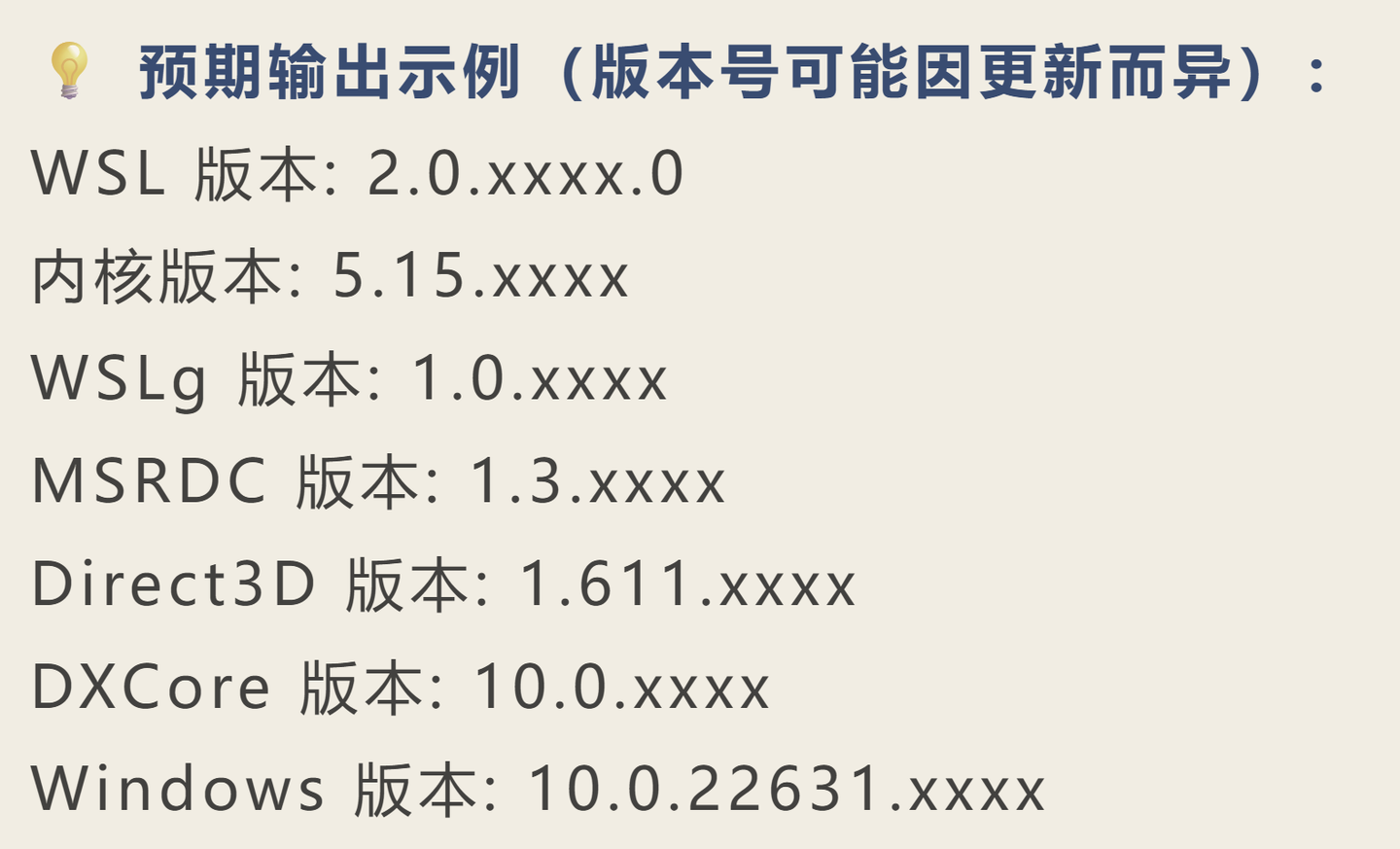
安装 Ubuntu 以管理员身份打开 Windows PowerShell,执行以下命令开始安装:
# 查询 WSL 可支持的系统列表
wsl --list --online

# 安装 Ubuntu 系统
wsl --install Ubuntu
安装完成后,直接在 Windows 搜索栏搜索「Ubuntu」即可进入系统。
2. 系统更新与软件源配置
进入 WSL 环境 在开始菜单或终端中启动已安装的 Ubuntu。为了加速后续的软件下载,建议参考清华大学 TUNA 或阿里云镜像站的官方文档,将软件源更换为国内镜像。
执行系统更新 在 Linux 终端中依次执行以下命令:
# 更新软件包列表
sudo apt update

# 升级已安装的软件包
sudo apt upgrade -y
📌 提示:
sudo用于提权执行,-y参数表示自动确认升级提示,全程无需手动干预。
3. 配置镜像网络模式
镜像模式可使 WSL 直接使用 Windows 宿主机的网络接口,极大地简化了网络配置并提升了各种代理和端口的兼容性。
网络架构示意图:
Windows 主机
    │
    ├── WSL 2 虚拟机(镜像模式)
    │       │
    │       └── eth0:与宿主机共享同一局域网 IP
    │
    └── 物理网络 / Internet
配置步骤:
- 创建配置文件: 在 Windows 文件资源管理器中导航至
C:\Users\<你的用户名>\。若不存在.wslconfig文件,则新建一个(注意文件名以.开头)。 - 编辑配置: 用记事本打开该文件,填入以下内容:
[wsl2]
# 启用镜像网络模式
networkingMode=mirrored
# 启用 DNS 隧道,避免 VPN 环境下的 DNS 解析问题
dnsTunneling=true
# 自动使用 Windows 的 HTTP 代理设置
autoProxy=true
# 启用防火墙集成
firewall=true
[experimental]
# 自动回收闲置内存 autoMemoryReclaim=gradual # 允许从 WSL 访问 localhost 等回环地址 hostAddressLoopback=true
应用配置与验证: 保存文件后,在 PowerShell 中执行以下命令关闭 WSL:
wsl --shutdown等待约 8 秒后重新启动 Ubuntu。进入 WSL 后,运行 ip addr show,若配置成功,你将看到与 Windows 宿主机同网段的 IP 地址。
4. 配置防火墙规则(示例)
若需要在 WSL 中运行服务并开放特定端口(例如 OpenClaw 使用的 18789 端口),可在 Windows PowerShell(管理员)中创建入站规则:
# 创建入站规则,允许指定端口
New-NetFirewallRule -DisplayName "OpenClaw-Service" -Direction Inbound -Action Allow -Protocol TCP -LocalPort 18789

# 查看已创建的规则
Get-NetFirewallRule -DisplayName "OpenClaw-Service" | Format-Table
🗑️ 补充: 若未来需要删除该防火墙规则,可以使用以下命令(将
{Name}替换为上一步查询到的 Name 字段):Remove-NetFirewallRule -Name "{Name}"
二、安装 OpenClaw 并配置模型 API
完成底层环境搭建后,接下来我们将部署 OpenClaw 核心组件。
5. 安装 OpenClaw
5.1 使用官方脚本安装 通过运行官方提供的一键安装脚本进行快速部署:
curl -fsSL [https://molt.bot/install.sh](https://molt.bot/install.sh) | bash5.2 运行初始化向导 安装完成后,执行初始化向导,并使环境变量生效:
openclaw onboard --install-daemon
source ~/.bashrc
按照向导提示逐步操作,主要包含:
- 安全选项确认: 阅读并理解相关风险提示。
- 工作区目录设置: 指定 OpenClaw 的工作路径。
- Gateway 认证配置: 设置网关的认证方式。
5.3 验证安装状态 运行以下命令,确认 OpenClaw 已正确安装并可正常访问:
# 检查命令路径
which openclaw

# 查看版本信息
openclaw --version

# 检查网关服务状态
openclaw gateway status
5.4 配置模型为Deepseek-Chat在安装指引中,你可以随便选择一个模型,比如Qwen,然后配置完成后,会在/home/user/.openclaw文件夹下,生成一个openclaw.json文件,基于我的模板(见文章最底部链接)替换此json文件。
- 修改你的apiKey(Line 21)。
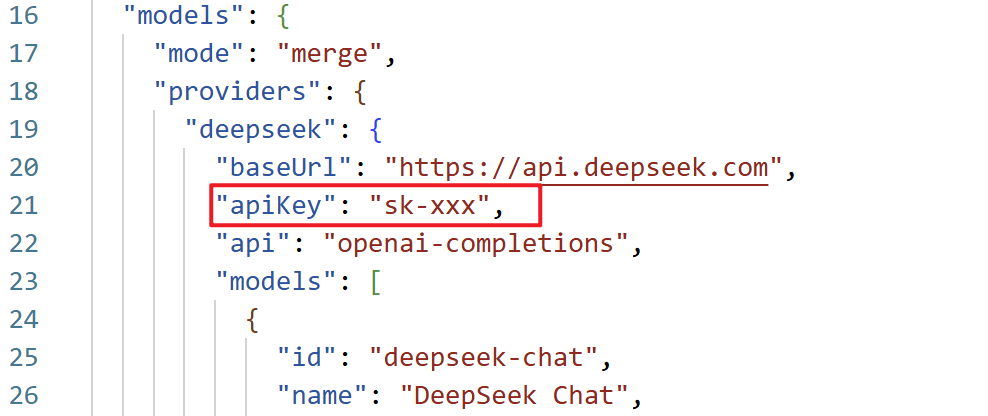
修改你的workspace(Line 73)
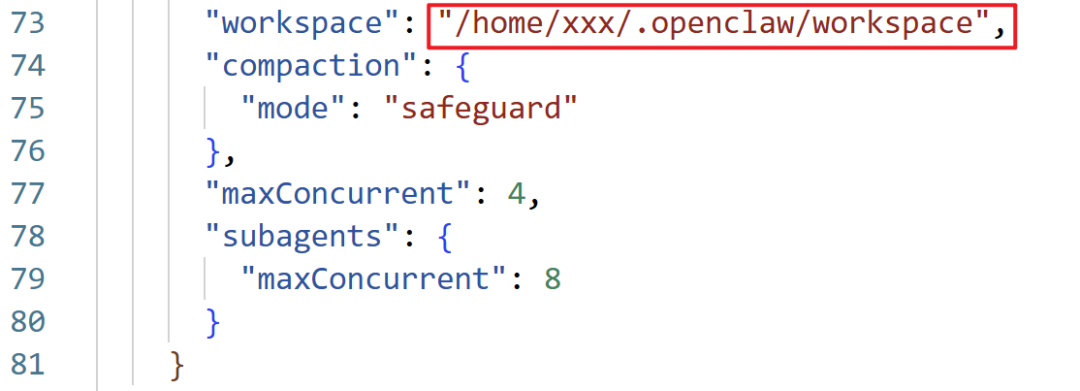
- 修改你的gateway的token字段(Line 115)
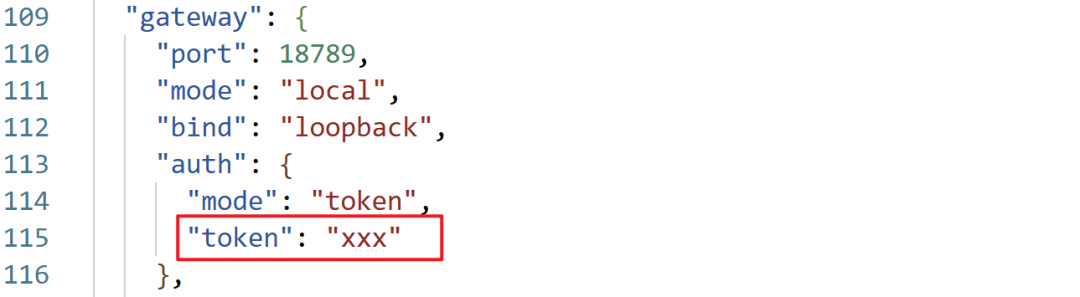
注:token字段可通过"openclaw dashboard"这个字段, 加以获取
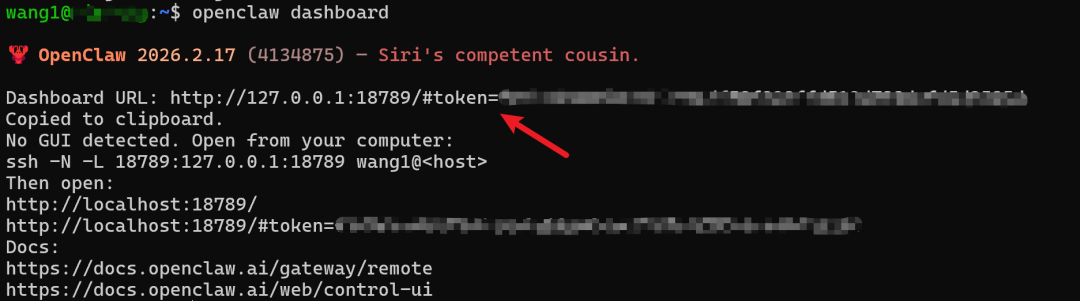
Agent模型显示deepseek-chat,说明配置成功了。

5.5 查看可用模型 安装配置完成后,查看当前可用的模型列表:
openclaw models list5.6 访问控制面板 启动 Web 控制面板,用于后续的图形化管理与交互:
openclaw dashboard⚠️ 注意: 首次启动控制面板后,请务必记录终端生成的 Token,该 Token 将用于客户端连接认证。 访问网址:
http://127.0.0.1:18789/chat
5.7 安装浏览器扩展(可选) 如需通过 OpenClaw 控制浏览器行为,可安装官方浏览器扩展:
openclaw browser extension install系统将引导您完成 Google Chrome 浏览器扩展的安装流程。
三、卸载 Ubuntu (附加)
如果你在折腾过程中需要重置环境,可以通过以下命令快速卸载并注销当前的 Ubuntu 实例:
# 查询要卸载的版本名称
wsl --list --all

# 执行卸载操作 (以 Ubuntu 为例)
wsl --unregister Ubuntu