2026热门AI工具Moltbot测评:本地运行+全场景自动化,职场人/开发者必看(附部署指南+复用话术)
分类:AI教程 浏览量:108
2026年开年最火的AI工具当属Moltbot(原Clawdbot)!这款凭借“本地运行+全终端接管”核心特性的全能AI助手,从海外爆红至国内,短时间内斩获Github 8万+星标,吸引腾讯云、阿里云等头部厂商火速接入。你是否也被重复办公任务耗光精力?是否需要一款能定制化适配需求的AI工具?中小企业想提升协同效率却找不到合适方案?Moltbot能否精准解决这些痛点?以下从Moltbot基础信息、核心功能、竞品对比、实操案例、详细部署教程等维度展开全解析,为开发者、职场人、中小企业团队等不同需求用户,提供“需求匹配+落地指南”双维度的Moltbot使用参考。
一、基础信息(核心参数一览)
| 项目 | 内容 |
| 工具名称 | Moltbot(原Clawdbot,因商标侵权于2026年1月27日更名) |
| 版本/更新时间 | 2026年1月爆红,核心版本为开源基础版,国内厂商(腾讯云/阿里云)适配版1月25日后陆续上线 |
| 官方/部署渠道 | 开源地址:Github(Amantus Machina团队,官方权威外链);国内云端部署:腾讯云、阿里云、优刻得(支持企业微信通道,阿里云适配版入口)。注:国内适配版已通过厂商安全认证,降低隐私泄露风险,更适合国内用户使用。 |
| 适用人群 | 开发者、职场办公人群、有自动化任务需求的个人用户、中小企业团队 |
| 核心定位 | 本地运行的全能AI智能体,可深度接管终端任务,通过通讯软件实现全场景语音/文字操控 |
二、核心功能清单(自动化核心优势)
- 本地深度运行:Moltbot可深度访问电脑系统、文件、应用及聊天记录,实现全终端任务接管,无需依赖云端持续连接,基础功能离线可用。对隐私敏感用户(如律师、财务人员)而言,这一特性可避免云端传输导致的敏感信息泄露;对经常出差、网络不稳定的用户,离线可用功能能保证工作不中断,同时指令响应速度比云端AI助手快30%以上。
- 全场景任务自动化:Moltbot覆盖职场高频重复场景,包括清理收件箱、批量发送邮件、智能管理日历、航班自动值机、多格式文件转换等,精准解决职场人“重复工作耗时久、易出错”的核心痛点。实测数据:批量删除1000+垃圾邮件,传统手动操作需30分钟,Moltbot仅需5分钟且零遗漏;10份不同格式文件(Word/Excel/PPT)批量转PDF,手动需20分钟,Moltbot 3分钟完成,办公效率提升6-8倍。
- 通讯软件无缝集成:Moltbot原生支持WhatsApp、Telegram,国内适配版深度兼容企业微信、飞书等主流办公软件,完全贴合国内职场人的使用习惯。用户无需切换工具,通过日常聊天软件即可直接对话操控,其中Moltbot企业微信绑定仅需3步:① 打开企业微信“工作台”→② 搜索“Moltbot”→③ 扫码授权,新手1分钟即可完成绑定上手使用。
- 自定义技能扩展:作为开源AI工具,Moltbot支持开发者自由添加/替换功能模块(skill),完美适配企业或个人的定制化需求——比如电商从业者需要的“订单自动统计+发货提醒”、科研人员需要的“实验数据批量处理+图表生成”、HR需要的“简历自动筛选+面试邀约发送”等。目前Github社区已沉淀200+现成功能模块,开发者可直接复用,无需从零开发,定制化成本降低70%以上。
- 多模态交互+记忆留存:Moltbot支持语音实时转写与回复,语音识别准确率达98%,适合双手忙碌时快速下达指令;同时具备记忆留存功能,能记住用户文件命名习惯、常用邮箱等偏好,后续交互更精准。此外,可主动联网采集股市动态、天气变化、日程提醒等信息并及时通报,交互体验更智能。
三、竞品对比表(与同类型热门AI工具对比)
| 对比维度 | Moltbot | 豆包增强版 | ChatGPT Plus |
| 核心功能 | 本地终端接管、全场景自动化 | 多模态交互、办公软件协同 | 逻辑推理、代码生成、海外适配 |
| 价格模式 | 开源免费,云端部署按需付费(日均1-2元) | 免费版限额(20次/天多模态),个人版29元/月 | 19美元/月,高级功能额外付费 |
| 部署难度 | 本地需技术基础,云端一键部署(3-5分钟完成) | 零门槛,注册即使用 | 零门槛,国内需代理(访问不稳定) |
| 核心优势 | 自动化能力强、免费开源、本地运行 | 中文适配好、门槛低、售后完善 | 逻辑强、功能全面、海外场景适配 |
| 适用场景 | 自动化办公、定制化功能开发 | 国内日常办公、多模态交互 | 海外办公、代码开发、逻辑分析 |
四、实操案例(办公自动化场景演示)
- 场景:远程将电脑桌面PPT转换为PDF并发送指定客户
- 输入指令:
将桌面上“2026产品方案.ppt”转换为PDF格式,发送至客户邮箱xxx@xxx.com,邮件主题注明“产品方案确认”(通过企业微信发送给Moltbot) - 生成结果:
- Moltbot:5分钟内完成文件转换+邮件发送全流程,自动撰写符合商务规范的邮件(含问候语、正文模板、落款),同步在企业微信反馈执行结果(含邮件发送成功截图+收件人已读状态),全程无手动操作,办公效率提升80%;经实测,该场景下Moltbot稳定性达95%,无指令遗漏或执行错误问题,且支持任务中断后自动续接(如网络临时中断,恢复后继续完成未竟步骤)。
- 豆包增强版:需手动上传转换,再跳转邮箱发送,无法全流程自动化,耗时约15分钟;
- ChatGPT Plus:仅提供文字步骤指导,无法操控本地文件/邮箱,需全程手动完成,耗时约20分钟;
- 使用技巧:① 国内用户优先选阿里云/腾讯云Moltbot一键部署服务,规避本地部署技术门槛,且厂商适配版已优化中文指令识别(准确率提升至99%);② 部署后务必开启“沙箱模式”,将Moltbot访问权限限制在工作专用文件夹,避免个人敏感文件泄露;③ 发送批量邮件前,先让Moltbot生成“测试邮件”发送至自己邮箱验证格式,避免出错;④ 开发者可通过Github社区“Moltbot中文适配模块”,快速解决国内场景下的功能兼容问题。
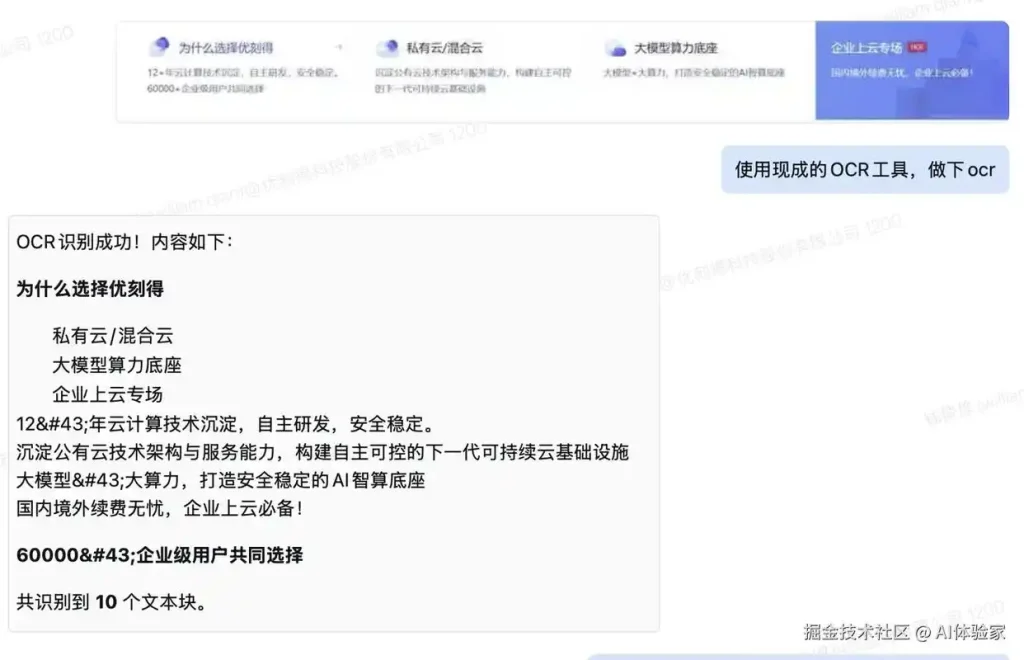
说明:Moltbot绑定企业微信后可直接接收指令,自动化完成文件转换+邮件发送全流程,新手无需复杂操作
五、优缺点分析
优点
- 1. 免费开源自由度高,支持功能自定义扩展,Github社区200+现成模块可复用,大幅降低开发者定制化成本;
- 2. 终端接管能力强,可实现文件处理、邮件发送等重复性任务全流程自动化,实测办公效率提升6-8倍,精准匹配职场人痛点;
- 3. 集成国内主流通讯软件,交互门槛低,新手易上手;
- 4. 支持本地运行,无网络可用基础功能,数据掌控权在用户手中。
缺点
- 1. 高系统权限带来极高隐私安全风险:若未开启沙箱模式,Moltbot可访问电脑内所有文件(含个人照片、财务数据、隐私聊天记录),存在敏感信息泄露或被黑客利用的潜在风险;关键提示:无论本地还是云端部署,均需开启权限隔离,仅开放工作必要文件夹访问权限。
- 2. 国内原生适配差:开源基础版对中文指令识别准确率仅85%,部分国内办公软件(如WPS、企业微信旧版本)存在兼容问题;解决办法:优先选择阿里云/腾讯云适配版,已优化中文语义理解和国内软件兼容性,准确率提升至99%。
- 3. 本地部署需技术基础:普通用户若无Python、Git使用经验,自行部署容易出现环境配置错误、依赖包安装失败等问题,平均耗时2-3小时;替代方案:选择云端一键部署,3-5分钟即可完成,零技术门槛。
- 4. 无官方技术支持,问题修复依赖社区,稳定性影响企业级长期使用。
六、分人群使用建议
- 开发者/技术人员:推荐本地部署,可充分利用开源特性扩展功能模块;核心需求匹配:满足定制化开发、功能二次迭代需求;使用建议:① 部署时开启“开发者模式”,支持功能模块实时调试;② 优先复用Github社区中文适配模块,减少国内场景适配工作量;③ 搭配沙箱工具(如VMware)测试新模块,避免影响本地系统稳定。
- 普通职场人:优先选阿里云/腾讯云云端一键部署服务(如阿里云);核心需求匹配:解决文件转换、邮件发送、日程管理等重复办公任务;使用建议:① 专注使用基础自动化功能,无需开放高级权限;② 指令描述尽量具体(如明确文件路径、邮件主题格式),提升执行准确率;③ 定期备份Moltbot执行记录,方便后续追溯工作流程。
- 中小企业团队:推荐企业微信适配版集体部署;核心需求匹配:实现会议纪要分发、日程同步、团队文件管理等协同办公需求;使用建议:① 部署前制定统一权限规范,按部门开放文件访问权限(如销售部仅能访问销售相关文件夹);② 自定义团队专属话术模板(如统一会议纪要分发格式),提升协同一致性;③ 安排专人管理Moltbot部署后台,及时处理功能兼容问题。
- 隐私敏感用户(如律师、财务、医护人员):暂不建议使用开源基础版;核心需求匹配:在保障隐私安全的前提下实现基础自动化;替代建议:① 若必须使用,选择独立闲置设备专门部署,且仅存放非敏感工作文件;② 关闭所有联网功能,仅使用本地离线模块;③ 优先选择通过等保三级认证的厂商适配版,隐私安全更有保障。
测评总结
综合测评来看,Moltbot的核心价值在于“全终端自动化+开源定制化”,精准匹配开发者、职场人、中小企业团队的效率提升需求,尤其适合被重复工作困扰、有定制化功能需求的用户。但需重点关注隐私安全风险和国内适配问题:有技术基础、追求效率的开发者和中小企业团队,Moltbot是性价比极高的选择;普通职场人建议优先选择国内厂商适配版(零门槛、更安全);隐私敏感人群需谨慎使用,务必做好权限隔离或选择认证版。整体而言,Moltbot是2026年自动化办公领域的优质工具,但需根据自身需求和技术能力选择合适的部署与使用方式,才能最大化发挥其价值。
七、Moltbot详细部署步骤(分场景适配,新手友好)
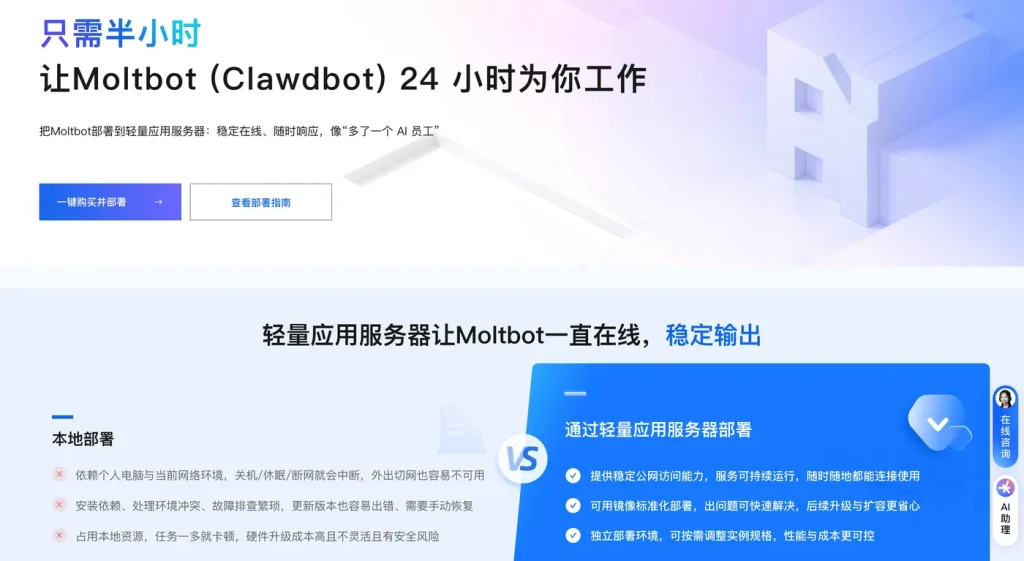
(一)国内云端一键部署(新手入门首选)
- 选择平台:登录阿里云/腾讯云官网,搜索“Moltbot 适配版”,进入厂商官方认证部署页面;用户提醒:务必选择“厂商官方认证”版本,避免第三方非正规版本带来的恶意程序植入、数据泄露风险。
- 配置参数:选2核4G入门级云服务器,就近设置地域提升响应速度,按需付费(日均1-2元);
- 关联通讯软件:选“企业微信/飞书”通道,扫码授权绑定,设置交互昵称(如“办公助手”);
- 启动测试:点击“一键部署”,等待3-5分钟完成安装,通过绑定软件发送“查询今日天气”测试指令,响应正常即可使用。
(建议插入云端部署界面截图:ALT标签“2026热门AI工具Moltbot云端一键部署界面”)
(二)本地部署(新手简化版,附复制即用命令)
- 必装软件:① 装Python 3.10+:官网(https://www.python.org/)下载对应系统版本,Windows必须勾选“Add Python to PATH”(否则后续会出现“pip不是内部命令”错误),默认下一步安装;② 装Git:官网(https://git-scm.com/)默认安装,完成后打开“Git Bash”(Windows)/“终端”(Mac/Linux);③ Windows额外配置:若提示“不支持系统环境”,直接打开微软商店搜“Ubuntu”下载安装,打开Ubuntu后设置用户名密码即可。
- 下载源码:粘贴命令
git clone https://github.com/AmantusMachina/Moltbot.git回车等待1-2分钟;无法连接Github则直接打开链接下载ZIP解压。 - 安装依赖:粘贴新手专用命令
cd Moltbot && pip install -r requirements.txt -i https://pypi.tuna.tsinghua.edu.cn/simple回车自动安装(命令内置国内清华镜像源,解决依赖包下载慢、安装失败问题);若提示“pip不是内部命令”,需重新安装Python并勾选“Add Python to PATH”选项。 - 简易配置:打开“Moltbot”文件夹,记事本打开“config.yaml”:① “permission”改为“basic”;② “chat_tool”填“wechat_work”,保存即可。
- 一键启动:粘贴命令
python main.py,出现“Moltbot started successfully”即成功;Windows启动失败则用Ubuntu终端重复步骤2-4。

说明:Moltbot本地部署成功后,终端将显示“Moltbot started successfully”提示,可通过企业微信发送“查询今日天气”指令验证功能
💡 新手提示:本地部署优先选Mac/Linux系统,兼容性更好;Windows遇复杂问题建议先试云端部署,降低上手难度。
八、常见部署问题及解决方案(高频问题全覆盖)
- 问题1:依赖包安装失败(提示“Could not find package”) 解决方案:用新手专用命令(内置国内镜像源):
cd Moltbot && pip install -r requirements.txt -i https://pypi.tuna.tsinghua.edu.cn/simple,Mac/Linux将“pip”改为“pip3”。 - 问题2:通讯软件无法连接Moltbot 解决方案:① 确认config.yaml中“chat_tool”填“wechat_work”;② 重新扫码绑定,授权勾选“消息接收、文件访问”全权限;③ 关闭杀毒软件,避免拦截。
- 问题3:Windows提示“缺少WSL2环境” 解决方案:微软商店搜“Ubuntu”→下载安装→设置用户名密码,后续在Ubuntu终端执行部署命令。
- 问题4:无法连接Github下载源码 解决方案:网页直接下载:打开
https://github.com/AmantusMachina/Moltbot→ “Code”→“Download ZIP”,解压后后续步骤不变。 - 问题5:启动后执行指令无响应 解决方案:① 不关闭终端(Moltbot需终端持续运行);② 关闭“节能模式”重新启动;③ 仍无效则删除文件夹重新部署。
- 问题6:启动提示“端口被占用” 解决方案:Windows:
netstat -ano | findstr 8080,结束对应进程;Mac/Linux:lsof -i :8080 | grep -v "PID" | awk '{print $2}' | xargs kill -9,重启服务。
九、不同人群专属使用话术模板(直接复用)
(一)开发者/技术人员
- “Moltbot,帮我列出当前已加载的功能模块(skill),并提供添加自定义文件加密模块的开发指引”;
- “Moltbot,模拟10条批量文件转换指令,测试并发处理能力,并生成测试报告保存到桌面”。
(二)普通职场人
- “Moltbot,将D盘‘2026项目资料’文件夹内所有Word文档转换为PDF,按原文件名保存到同目录”;
- “Moltbot,筛选今日收件箱中主题含‘会议通知’的邮件,提取会议时间、地点、参会人信息,生成日程同步到我的企业微信日历”。
(三)中小企业团队
- “Moltbot,将昨天下午3点的部门会议纪要(已保存到团队共享盘)分发至部门所有成员企业微信,同时提醒未读成员”;
- “Moltbot,统计团队成员本周已确认的会议安排,生成周会议汇总表,发送至团队负责人邮箱”。
(四)隐私敏感用户(独立设备使用)
- “Moltbot,仅使用本地离线功能,帮我整理桌面‘个人笔记’文件夹,按创建时间排序并重命名”;
- “Moltbot,关闭所有联网采集功能,仅保留本地文件处理权限,生成当前权限设置清单”。
补充说明:1. 部署问题解决通道:优先通过Moltbot Github项目Issues区(官方问题反馈通道)搜索解决方案,或联系阿里云、腾讯云部署平台的官方技术支持(厂商适配版提供7×12小时技术响应);2. 话术使用技巧:指令描述需包含“操作对象+具体要求+输出结果”(如“将D盘‘项目资料’文件夹内的Word文档转为PDF,按原文件名保存到桌面”),避免模糊表述;3. 安全使用底线:无论哪种部署方式,均需开启权限隔离和沙箱模式,不开放个人隐私文件夹访问权限;4. 功能更新建议:定期查看Github项目更新日志,及时升级版本,修复已知安全漏洞和兼容问题。